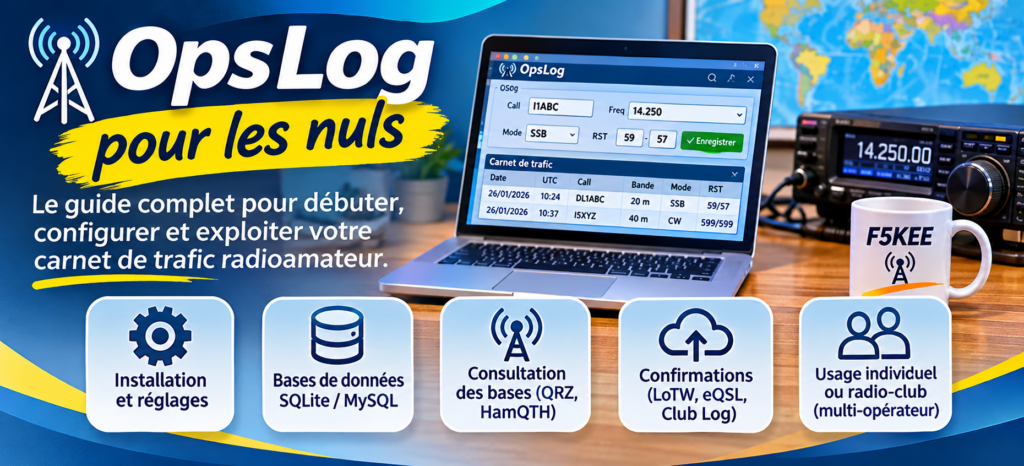
Le guide pratique pour découvrir OpsLog, connecter sa station et exploiter son carnet de trafic, sans être informaticien.
Introduction — Un carnet de trafic qui peut devenir le centre de votre station
Un radioamateur peut parfaitement enregistrer ses contacts dans un simple cahier. Pourtant, dès que le nombre de QSO augmente, retrouver une station, suivre ses diplômes ou vérifier ses confirmations QSL devient plus compliqué.
C’est précisément ce que permettent les logiciels de carnet de trafic.
Parmi eux, OpsLog, développé par Greg, F4BPO, se distingue par sa richesse fonctionnelle et son interface disponible en français.
Il permet notamment d’enregistrer ses QSO, de communiquer avec son transceiver, de rechercher des indicatifs, de consulter les DX Clusters et de gérer les confirmations électroniques.
Mais OpsLog possède une autre particularité intéressante : il peut fonctionner avec une base de données locale ou avec une base MySQL partagée entre plusieurs ordinateurs.
Cette possibilité mérite une attention particulière, notamment pour les radio-clubs.
Dans ce guide, nous allons découvrir progressivement les différentes configurations du logiciel.
Nous partirons d’une installation individuelle simple avant d’aborder une configuration plus élaborée, avec plusieurs stations partageant un carnet de trafic.
Aucune connaissance préalable en bases de données n’est nécessaire pour suivre les premières étapes.
1. Télécharger et installer OpsLog
1.1. Choisir la bonne version
OpsLog est disponible pour Windows, Linux et macOS.
Le téléchargement s’effectue depuis la page officielle des versions du logiciel :
Choisissez la distribution correspondant à votre système d’exploitation.
Pour ce tutoriel, nous prendrons principalement l’exemple d’une installation sous Windows.
Les principes de configuration restent similaires sous Linux et macOS, même si les chemins des fichiers et certaines procédures diffèrent.
Procédure
- Ouvrez la page officielle des téléchargements.
- Repérez la version stable la plus récente.
- Développez la rubrique des fichiers proposés.
- Téléchargez le fichier correspondant à votre système.
- Installez ou extrayez le logiciel selon le format distribué.
- Lancez OpsLog.
Au premier démarrage, sélectionnez la langue française.
BON À SAVOIR
OpsLog intègre SQLite. Pour une installation individuelle, il n’est donc pas nécessaire d’installer un serveur de bases de données.
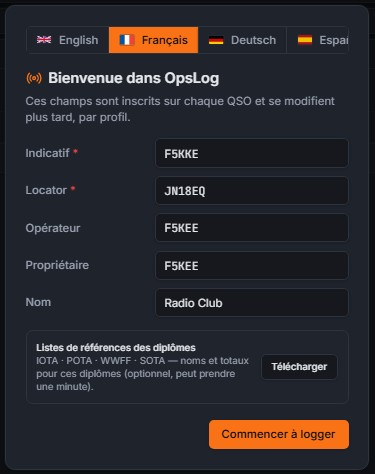
① Sélection de la langue
② Accès aux paramètres
③ Sélecteur de profil
④ Zone de saisie des QSO
⑤ Zone d’affichage du carnet
2. Comprendre l’organisation d’OpsLog
Avant de modifier les paramètres, il est important de comprendre comment le logiciel est organisé.
OpsLog repose sur quatre éléments principaux :
Le profil : il définit la station et ses paramètres.
Le carnet : il conserve les QSO.
Les équipements : transceiver, antennes, rotor et accessoires compatibles.
Les services extérieurs : bases d’indicatifs, DX Clusters, confirmations électroniques et autres applications.
Ces éléments sont complémentaires, mais ils ne doivent pas être confondus.
Un profil n’est pas nécessairement un carnet indépendant.
Plusieurs profils peuvent utiliser des carnets distincts ou, dans certaines configurations, accéder à une même base partagée.
2.1. Créer son premier profil
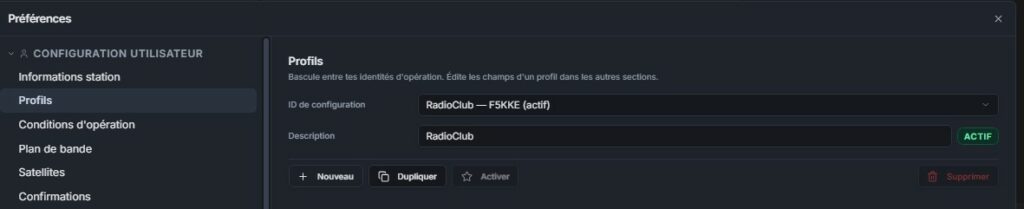
Pour notre exemple, nous allons créer un profil personnel.
Ouvrez la gestion des profils depuis le sélecteur situé dans la barre supérieure.
Créez un profil et renseignez les informations demandées.
| Paramètre | Exemple | Explication |
|---|---|---|
| Nom du profil | Station personnelle | Nom utilisé dans OpsLog |
| Indicatif | F4LER | Indicatif de la station |
| Prénom | Freddy | Nom de l’opérateur |
| Locator | JN18DP | Position géographique d’exemple |
| Pays | France | Pays de la station |
| Zone CQ | 14 | Zone géographique CQ |
| Zone ITU | 27 | Zone géographique UIT |
Le locator doit être adapté à votre véritable emplacement.
Enregistrez ensuite le profil.
Vérification
Revenez à l’écran principal et contrôlez que le profil nouvellement créé est sélectionné.
CONSEIL
Pour éviter les erreurs, créez un profil spécifique pour chaque activité importante : station personnelle, portable, radio-club ou indicatif spécial.
3. Configurer l’affichage et les paramètres généraux
Ouvrez :
Paramètres → Général
Cette rubrique permet notamment de modifier la langue, le thème et l’organisation de l’interface.
OpsLog propose plusieurs thèmes graphiques, clairs ou sombres.
Le choix dépend essentiellement de vos préférences.
Pour un débutant, nous recommandons de privilégier une présentation simple.
3.1. Organiser les panneaux
Dans les versions récentes, OpsLog permet de composer l’écran principal à partir de plusieurs panneaux.
La disposition peut être adaptée à l’activité radio.
| Activité | Panneaux conseillés |
|---|---|
| Débutant | Saisie QSO et contacts récents |
| Trafic HF | QSO récents et DX Cluster |
| Chasse au DX | Cluster, carte et Band Map |
| Modes numériques | QSO récents et décodages |
| Radio-club | Carnet et informations de station |
Procédure
- Ouvrez les paramètres généraux.
- Recherchez la configuration de la vue principale.
- Sélectionnez une disposition simple.
- Affectez les panneaux souhaités.
- Enregistrez.
- Revenez à l’écran principal pour vérifier le résultat.
CONSEIL
Évitez de multiplier les panneaux dès le premier jour. Une interface trop chargée rend la découverte du logiciel plus difficile.
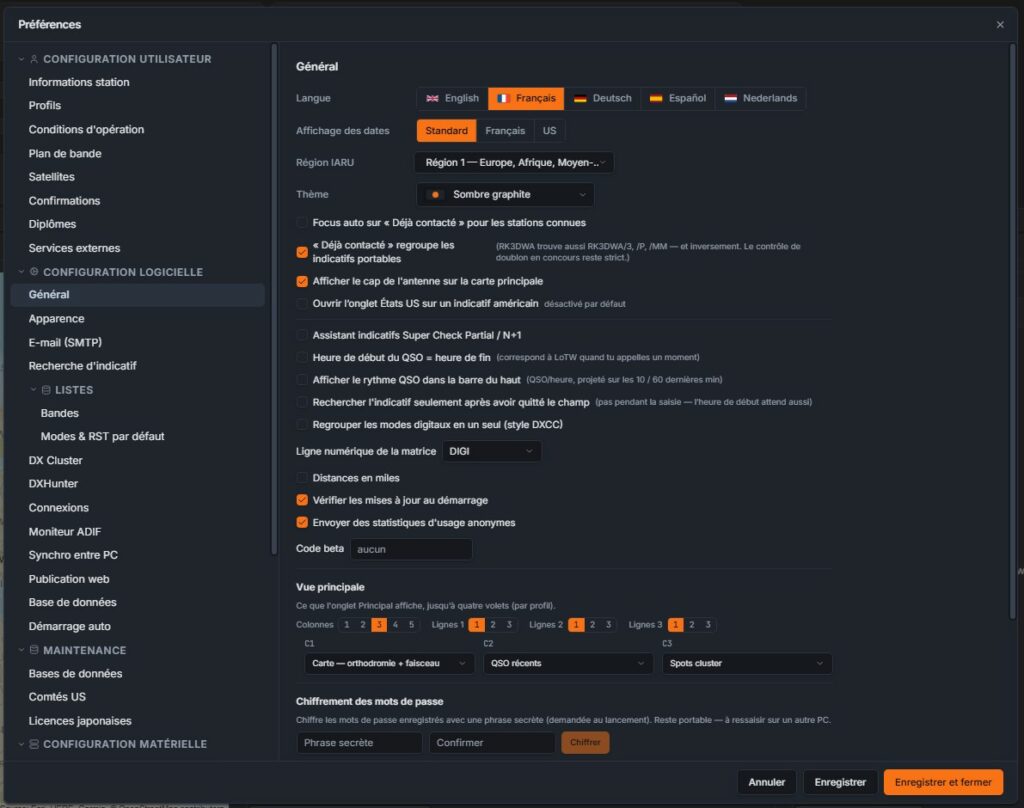
① Choix de la disposition
② Sélection des panneaux
③ Organisation de l’affichage
4. Comprendre les bases de données d’OpsLog
Nous abordons maintenant un chapitre essentiel.
Un carnet de trafic électronique doit conserver durablement les informations des contacts.
Pour cela, OpsLog utilise un système de gestion de bases de données.
Il faut distinguer deux catégories.
4.1. Les bases internes
Elles enregistrent les paramètres et les QSO.
OpsLog utilise SQLite pour ses paramètres.
Pour le carnet, il permet de choisir entre SQLite et MySQL.
4.2. Les bases externes
Elles sont utilisées pour obtenir des informations complémentaires ou échanger des données.
Par exemple, QRZ.com et HamQTH permettent de rechercher des renseignements sur les stations.
LoTW, eQSL et Club Log remplissent d’autres fonctions, liées aux confirmations et à l’exploitation des journaux.
Quelle solution choisir ?
| Situation | Solution conseillée |
|---|---|
| Radioamateur utilisant un seul ordinateur | SQLite |
| Station portable autonome | SQLite |
| Débutant découvrant OpsLog | SQLite |
| Radio-club avec plusieurs postes | MySQL |
| Carnet partagé entre plusieurs opérateurs | MySQL |
| Recherche automatique d’indicatifs | Service externe compatible |
BON À SAVOIR
MySQL n’est pas nécessaire pour utiliser QRZ.com ou HamQTH. Les services externes et le stockage local des QSO sont deux fonctions indépendantes.
5. Configurer une base SQLite
SQLite est la solution la plus simple.
Les informations sont enregistrées dans un fichier sur votre ordinateur.
Aucun serveur n’est nécessaire.
5.1. Sélectionner SQLite
Dans OpsLog :
- Sélectionnez votre profil.
- Ouvrez les paramètres.
- Accédez à la rubrique de gestion des bases de données.
- Vérifiez que le carnet utilise SQLite.
- Repérez le chemin du fichier de données.
- Enregistrez les paramètres si vous les avez modifiés.
Dans une installation récente, le carnet local peut être stocké dans un fichier nommé :
Les paramètres sont conservés dans une base SQLite distincte.
Leur emplacement exact dépend du système d’exploitation et de l’installation.
5.2. Vérifier le fonctionnement
Pour tester la configuration, utilisez un profil de démonstration.
Saisissez un contact fictif clairement identifié comme test.
Enregistrez-le.
Vérifiez qu’il apparaît dans la liste des QSO.
Fermez complètement OpsLog, puis relancez-le.
Si le contact est toujours présent, le logiciel a correctement conservé les informations.
Supprimez ensuite le QSO fictif.
ATTENTION
Ne déplacez pas et ne modifiez pas directement une base SQLite pendant qu’OpsLog l’utilise.
Pour une copie manuelle, fermez d’abord le logiciel et assurez-vous que tous ses processus sont arrêtés.
5.3. Sauvegarder son carnet SQLite
La méthode recommandée consiste à utiliser les fonctions de sauvegarde intégrées.
Vous pouvez également conserver une copie du dossier de données lorsque le logiciel est fermé.
Une bonne sauvegarde doit comprendre les fichiers nécessaires à la restauration du carnet et de ses paramètres.
Il est conseillé de conserver plusieurs générations de sauvegardes.
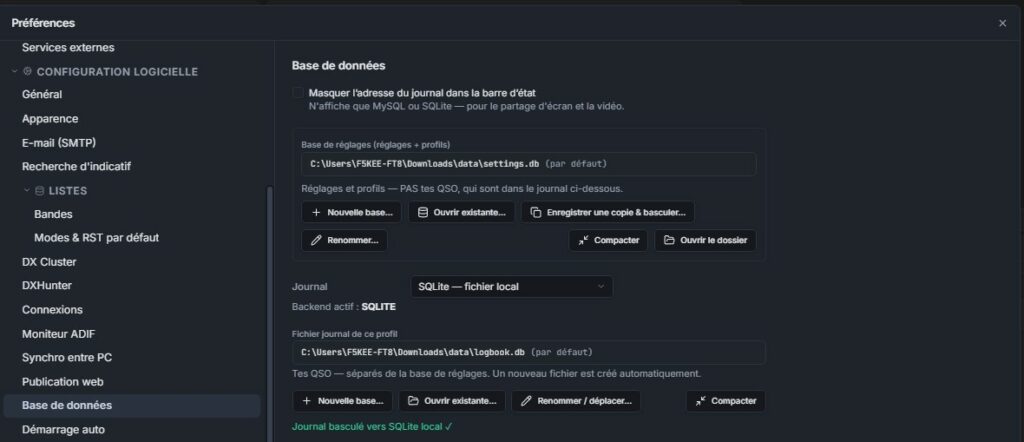
① Type de base
② Emplacement du fichier
③ Fonctions de gestion ou de sauvegarde
6. Configurer MySQL : partager un carnet entre plusieurs stations
Passons maintenant à une configuration particulièrement intéressante pour un radio-club.
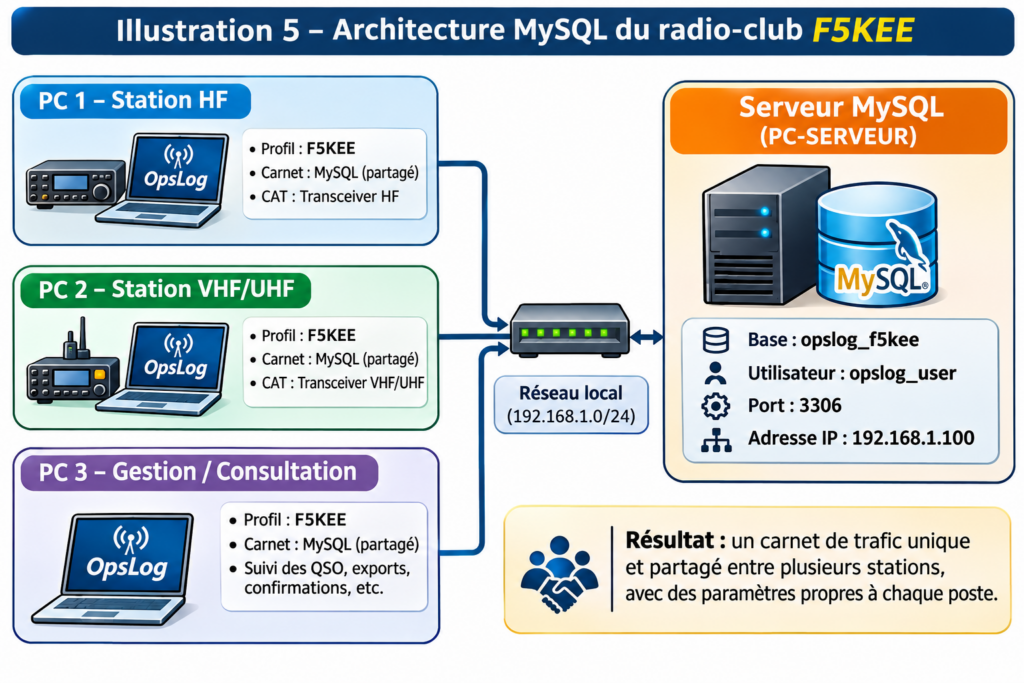
Nous allons prendre l’exemple de trois ordinateurs connectés à une même base MySQL.
L’objectif est de centraliser les QSO dans un carnet partagé.
6.1. Comprendre le principe
Imaginons une activité du radio-club F5KXY.
Trois ordinateurs sont utilisés :
- PC 1 : station HF.
- PC 2 : station VHF/UHF.
- PC 3 : consultation et gestion du carnet.
Un quatrième ordinateur héberge le serveur MySQL.
Tous les postes sont reliés au même réseau local.
Chaque installation d’OpsLog possède ses propres paramètres, mais les trois utilisent une base MySQL commune pour les QSO.
Les contacts enregistrés sur un poste peuvent ainsi être consultés depuis les autres.
BON À SAVOIR
Dans les versions récentes, OpsLog prévoit la prise en compte des modifications effectuées par d’autres opérateurs sur un carnet MySQL partagé.
Il faut néanmoins distinguer la centralisation du carnet et la gestion des conflits entre opérateurs. Un carnet partagé ne dispense pas de définir des règles de fonctionnement.
6.2. Préparer le serveur
Pour cet exercice, nous utiliserons :
| Élément | Valeur |
|---|---|
| Serveur MySQL | PC-SERVEUR |
| Adresse IP | 192.168.1.100 |
| Port MySQL | 3306 |
| Base de données | opslog_f5kxy |
| Utilisateur | opslog_user |
| Réseau | Local uniquement |
Ces valeurs sont des exemples.
Le serveur doit disposer d’une adresse IP stable.
MySQL doit être installé et démarré.
Les ordinateurs clients doivent pouvoir communiquer avec lui.
6.3. Créer une base de données
Nous allons maintenant effectuer une première opération sur le serveur.
Ouvrez un outil d’administration MySQL, par exemple MySQL Workbench ou le client en ligne de commande.
Connectez-vous avec un compte administrateur.
Créez une base réservée à OpsLog.
La commande SQL est :
CHARACTER SET utf8mb4
COLLATE utf8mb4_unicode_ci;
Cette commande crée une base vide.
Elle ne crée pas encore les tables utilisées par OpsLog.
Leur création devra suivre la procédure prévue par la version installée du logiciel.
6.4. Créer un utilisateur MySQL
Il est déconseillé d’utiliser le compte administrateur principal pour connecter les postes radio.
Nous allons donc créer un utilisateur dédié.
Dans notre exemple, le réseau local utilise les adresses 192.168.1.x.
La commande suivante crée un compte autorisé à se connecter depuis ce réseau :
IDENTIFIED BY ‘REMPLACER_PAR_UN_MOT_DE_PASSE_FORT’;
Il faut ensuite accorder à cet utilisateur les droits nécessaires sur la base.
Pour une installation initiale contrôlée, l’exemple suivant accorde les droits sur la seule base du carnet :
ON opslog_f5kxy.*
TO ‘opslog_user’@’192.168.1.%’;
Ces droits sont volontairement limités à opslog_f5kxy et non à l’ensemble du serveur.
Après installation, les autorisations pourront être réduites en fonction des opérations réellement nécessaires à OpsLog.
ATTENTION — SÉCURITÉ
Ne recopiez pas le mot de passe d’exemple. Choisissez un mot de passe fort et unique.
N’ouvrez pas le port MySQL directement sur Internet.
L’accès doit être réservé aux postes autorisés du réseau local ou à une connexion distante correctement sécurisée.
6.5. Autoriser les connexions réseau
Par défaut, certaines installations MySQL n’acceptent que les connexions provenant du serveur lui-même.
Il peut donc être nécessaire d’adapter la configuration réseau.
Les points à vérifier sont :
- L’adresse d’écoute du serveur MySQL.
- Le pare-feu du serveur.
- Le port TCP 3306.
- Les autorisations de connexion de l’utilisateur.
- L’accessibilité du serveur depuis les postes OpsLog.
Sous Windows, une règle de pare-feu peut être nécessaire.
Sous Linux, la configuration dépend de la distribution et du pare-feu utilisé.
CONSEIL
N’autorisez que les adresses IP des ordinateurs qui doivent réellement accéder au carnet partagé.
Pour un radio-club, un réseau local dédié constitue une solution simple et relativement facile à administrer.
6.6. Connecter le premier ordinateur OpsLog
Sur le PC 1 :
- Lancez OpsLog.
- Sélectionnez le profil destiné à l’activité.
- Ouvrez les paramètres de base de données.
- Choisissez MySQL pour le carnet.
- Renseignez l’adresse du serveur.
- Indiquez le port.
- Saisissez le nom de la base.
- Renseignez l’utilisateur et son mot de passe.
- Utilisez la fonction de vérification de connexion, si elle est proposée.
- Enregistrez les paramètres.
Les informations de notre exemple sont :
| Champ | Valeur |
|---|---|
| Serveur | 192.168.1.100 |
| Port | 3306 |
| Base | opslog_f5kxy |
| Utilisateur | opslog_user |
| Mot de passe | Celui défini précédemment |
Avant de poursuivre, il faut vérifier que le logiciel accepte la connexion et que le schéma du carnet est correctement initialisé.
Ne commencez pas une activité réelle tant que ce contrôle n’a pas été effectué.
6.7. Connecter le deuxième ordinateur
Sur le PC 2, effectuez la même configuration MySQL.
Le nom du profil et les paramètres CAT peuvent être différents.
En revanche, les paramètres de connexion au carnet partagé doivent désigner la même base.
Une fois la connexion établie, le PC 2 doit pouvoir consulter les QSO présents dans le carnet commun.
6.8. Effectuer un test de partage
Pour vérifier le fonctionnement, nous allons réaliser un exercice.
- Étape 1 : sur le PC 1, créez un QSO de démonstration dans le carnet de test.
- Étape 2 : vérifiez qu’il apparaît correctement.
- Étape 3 : passez sur le PC 2.
- Étape 4 : actualisez le carnet si nécessaire.
- Étape 5 : recherchez le contact enregistré sur le PC 1.
- Étape 6 : contrôlez les informations.
- Étape 7 : réalisez un deuxième test depuis le PC 2 et vérifiez son apparition sur le PC 1.
Si les deux opérations fonctionnent, la base partagée est opérationnelle.
Supprimez ensuite les contacts fictifs.
6.9. Éviter les erreurs en utilisation collective
Une base commune ne garantit pas automatiquement que tous les opérateurs travaillent correctement.
Il faut définir quelques règles :
Chaque poste doit utiliser le bon profil.
Les indicatifs, locators et informations de station doivent être cohérents.
Chaque opérateur doit vérifier ses QSO.
Une mauvaise fréquence ou un indicatif erroné se retrouvera dans le carnet commun.
Les sauvegardes doivent être centralisées.
Une personne doit être chargée de vérifier leur exécution.
Les importations doivent être coordonnées.
Importer plusieurs fois un même fichier ADIF peut créer des doublons.
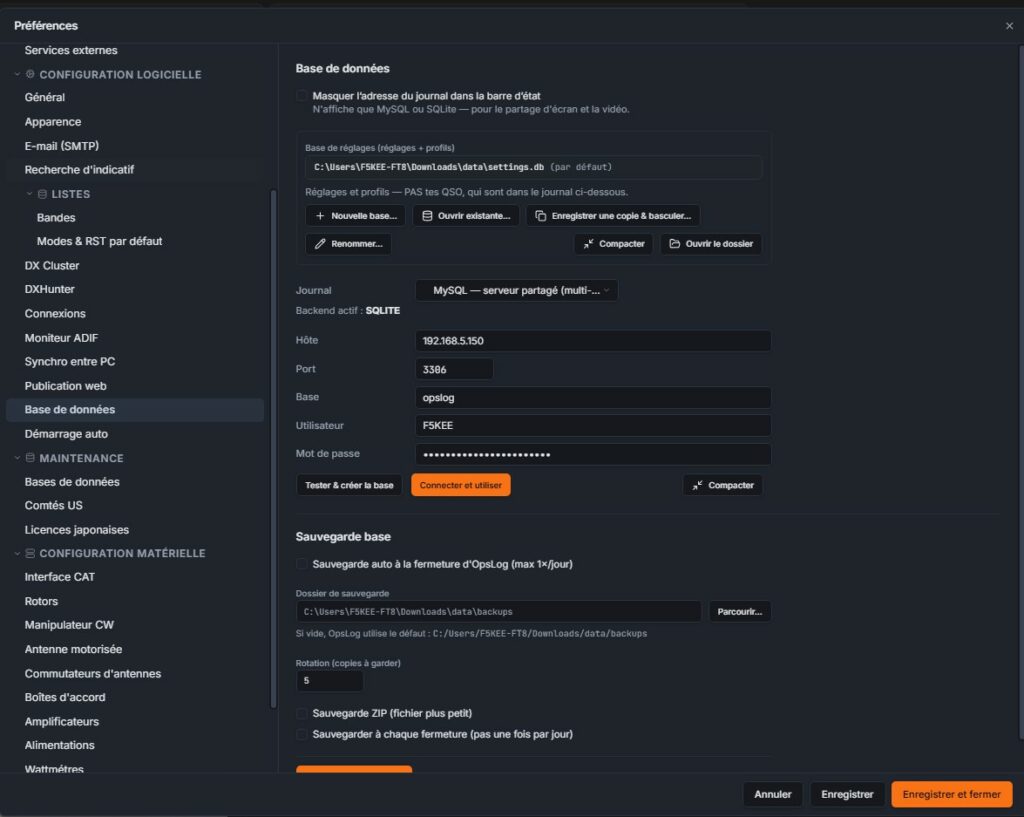
① Type de base
② Adresse du serveur
③ Port
④ Nom de la base
⑤ Identifiants
⑥ Validation ou test de connexion
7. Sauvegarder une base MySQL
La sauvegarde d’une base MySQL est différente de celle d’un carnet SQLite.
Avec SQLite, les QSO sont conservés localement.
Avec MySQL, ils sont stockés sur le serveur.
Il faut donc sauvegarder ce serveur.
7.1. Réaliser une sauvegarde
MySQL dispose d’un outil appelé :
Il permet d’exporter le contenu d’une base dans un fichier SQL.
Depuis une console disposant de cet outil, vous pouvez utiliser :
-u opslog_user -p opslog_f5kxy > opslog_f5kxy.sql
La commande demande le mot de passe MySQL.
Elle crée un fichier nommé :
Ce fichier contient une sauvegarde logique de la base.
La commande suppose que le compte possède les droits nécessaires et que les tables utilisent un moteur compatible avec cette méthode de sauvegarde cohérente.
7.2. Restaurer une sauvegarde
La restauration doit être effectuée avec précaution.
Dans un environnement de test, après avoir préparé une base de destination compatible, la commande générale est :
Cette opération réimporte les instructions SQL contenues dans le fichier.
ATTENTION
Ne restaurez jamais une sauvegarde directement sur une base de production sans avoir vérifié son contenu et prévu une procédure de retour arrière.
Une restauration peut remplacer ou modifier des données existantes.
7.3. Quelle fréquence de sauvegarde ?
Pour un radio-club, nous recommandons :
| Type de sauvegarde | Fréquence indicative |
|---|---|
| Sauvegarde automatique MySQL | Quotidienne |
| Sauvegarde avant activité importante | Avant l’activité |
| Sauvegarde après activité importante | Immédiatement après |
| Export ADIF | Hebdomadaire |
| Test de restauration | Trimestriel |
Ces fréquences peuvent être adaptées au volume de trafic.
CONSEIL
Une sauvegarde automatique ne suffit pas. Il faut vérifier régulièrement que le fichier obtenu est exploitable.
8. Connecter les bases d’indicatifs QRZ.com et HamQTH
Nous allons maintenant aborder la deuxième approche des bases de données : les services extérieurs.
Ces bases ne remplacent pas le carnet de trafic.
Elles permettent de récupérer des renseignements complémentaires sur les stations.
8.1. Pourquoi connecter une base d’indicatifs ?
Imaginons que vous contactiez une station allemande.
Vous connaissez son indicatif, mais pas nécessairement son prénom ni son locator.
En interrogeant une base externe, OpsLog peut récupérer certaines de ces informations.
Vous gagnez du temps et réduisez les risques d’erreur.
8.2. Configurer QRZ.com
Commencez par créer un compte sur QRZ.com.
Vérifiez ensuite les possibilités d’accès automatisé associées à votre compte.
Dans OpsLog :
- Ouvrez les paramètres.
- Accédez à la rubrique de recherche d’indicatifs.
- Sélectionnez QRZ.com.
- Renseignez les informations d’authentification demandées.
- Enregistrez.
- Effectuez une recherche sur un indicatif connu.
Si les informations sont disponibles et que votre compte dispose des droits nécessaires, elles peuvent être récupérées.
8.3. Configurer HamQTH
La procédure est similaire.
Créez un compte HamQTH, puis renseignez ses paramètres dans OpsLog.
Effectuez ensuite une recherche.
8.4. Vérifier les informations récupérées
Une base externe peut contenir des informations anciennes ou incomplètes.
Il faut donc vérifier les renseignements importants.
En particulier :
- Le locator.
- Le pays.
- Le QTH.
- Les informations relatives aux indicatifs portables ou spéciaux.
BON À SAVOIR
OpsLog utilise également des données locales de préfixes pour déterminer les entités DXCC et certaines zones géographiques.
Il peut donc identifier de nombreux pays sans interroger QRZ.com ou HamQTH.

① Indicatif recherché
② Source des informations
③ Prénom
④ QTH
⑤ Locator
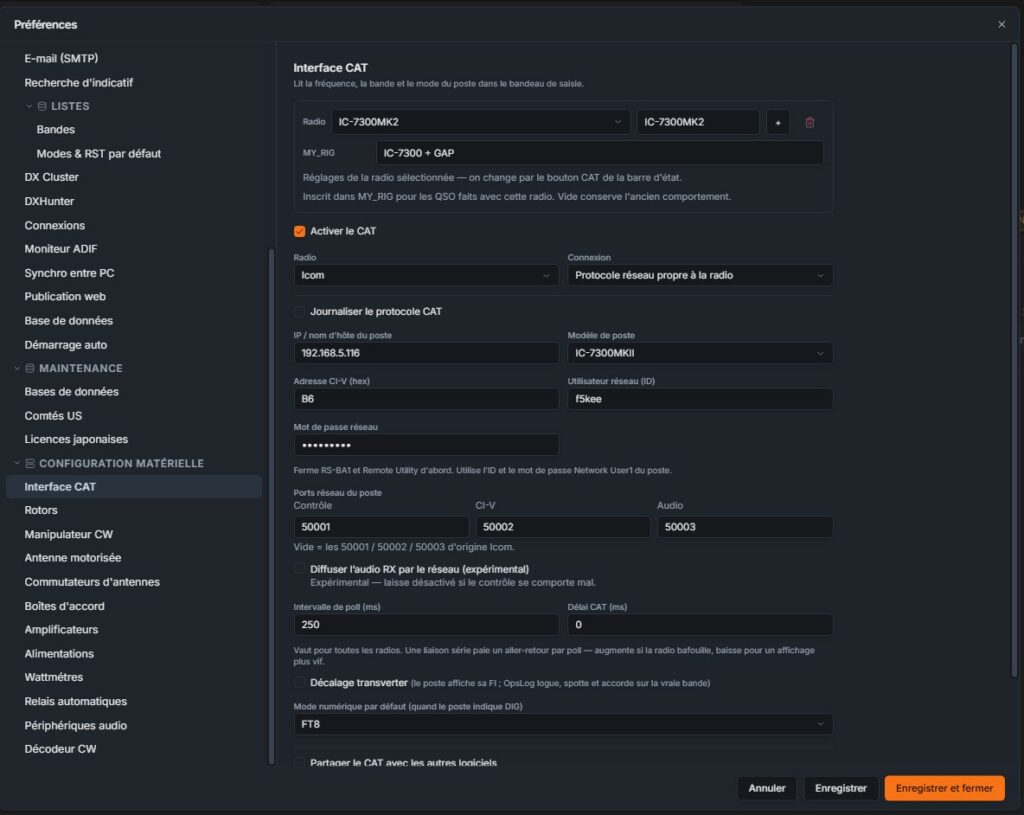
9. Configurer le CAT
Le CAT permet à OpsLog de communiquer avec le transceiver.
C’est une fonction particulièrement utile, car elle évite de saisir manuellement la fréquence et le mode de chaque QSO.
9.1. Identifier le type de connexion
Selon le transceiver, la communication peut utiliser :
- USB.
- Port série.
- Réseau local.
- OmniRig.
- FLRig.
- Un protocole natif pris en charge par OpsLog.
Le choix dépend du matériel.
9.2. Exemple de configuration série
Pour un transceiver utilisant une liaison série, les principaux paramètres sont :
| Paramètre | Exemple | Explication |
|---|---|---|
| Port | COM5 | Port utilisé par la radio |
| Vitesse | 38400 bauds | Débit de communication |
| Protocole | Selon le modèle | Langage CAT |
| Adresse CI-V | Selon le modèle Icom | Adresse de l’équipement |
| Connexion automatique | Selon préférence | Connexion au démarrage |
Ces valeurs ne constituent pas une configuration universelle.
Elles doivent correspondre aux réglages du transceiver.
9.3. Tester le CAT
Après configuration :
- Allumez le transceiver.
- Lancez OpsLog.
- Activez la connexion CAT.
- Vérifiez la fréquence affichée.
- Changez de fréquence sur le poste.
- Contrôlez que la valeur change dans OpsLog.
- Changez de mode.
- Vérifiez la mise à jour.
Si les informations correspondent, la liaison fonctionne.
ATTENTION
N’activez pas immédiatement les commandes de transmission ou de changement de fréquence depuis l’ordinateur.
Commencez par vérifier la lecture des informations du transceiver.
10. Connecter OpsLog à WSJT-X
Les modes numériques comme FT8 et FT4 sont aujourd’hui très utilisés.
WSJT-X permet de réaliser ces contacts, mais il est intéressant de les retrouver dans le carnet OpsLog.
10.1. Principe de fonctionnement
WSJT-X peut transmettre des informations à d’autres logiciels au moyen de messages UDP.
OpsLog peut recevoir des informations provenant de logiciels compatibles.
Il faut cependant distinguer :
Les décodages : stations entendues par WSJT-X.
Les QSO enregistrés : contacts réellement réalisés.
Ces deux catégories ne doivent pas être confondues.
10.2. Configurer la communication
Dans WSJT-X, ouvrez les paramètres de reporting.
Repérez les paramètres du serveur UDP.
Dans OpsLog, ouvrez les paramètres des modes numériques ou de réception UDP.
Vérifiez que les deux logiciels utilisent des paramètres compatibles.
Pour une communication sur le même ordinateur, l’adresse de boucle locale peut être utilisée :
Le port doit correspondre à celui attendu par l’application réceptrice.
Le port 2237 est couramment utilisé par WSJT-X, mais il faut vérifier la configuration effective d’OpsLog avant de l’adopter.
10.3. Vérifier le fonctionnement
Lancez WSJT-X et OpsLog.
Vérifiez que les informations de décodage apparaissent dans les panneaux prévus.
Effectuez ensuite un QSO réel.
Contrôlez son enregistrement dans le carnet.
Si une fonction d’enregistrement automatique est activée, vérifiez qu’elle ne provoque pas de doublons.
CONSEIL
Lors des premiers essais, utilisez un seul mécanisme d’enregistrement des QSO. Vous pourrez ensuite activer les automatismes supplémentaires.
11. Importer un carnet ADIF
Le format ADIF permet d’échanger des contacts entre logiciels radioamateurs.
Il est particulièrement utile lorsque l’on abandonne un ancien logiciel de log.
11.1. Préparer le fichier
Depuis votre ancien logiciel :
- Ouvrez le carnet.
- Sélectionnez la fonction d’exportation.
- Choisissez ADIF.
- Enregistrez le fichier.
- Conservez une copie de l’original.
11.2. Importer dans OpsLog
Dans OpsLog :
- Sélectionnez le bon profil.
- Ouvrez la fonction d’importation ADIF.
- Choisissez le fichier.
- Examinez les options proposées.
- Lancez l’importation.
- Vérifiez le résultat.
11.3. Contrôler les données
Après importation, vérifiez plusieurs contacts pris au hasard.
Contrôlez notamment :
| Donnée | Vérification |
|---|---|
| Indicatif | Orthographe correcte |
| Date | Date du QSO |
| Heure | UTC |
| Fréquence | Valeur correcte en MHz |
| Bande | Cohérente avec la fréquence |
| Mode | SSB, CW, FT8, etc. |
| Reports | Valeurs correctement importées |
| Locator | Format valide |
ATTENTION
Avant d’importer plusieurs milliers de QSO, effectuez un essai avec un petit fichier ADIF et une base de test.
12. Configurer les confirmations électroniques
Les services de confirmation permettent de suivre les QSO validés par les correspondants.
Les trois principaux services à connaître sont LoTW, eQSL et Club Log.
12.1. LoTW
LoTW utilise un système de certificats pour authentifier les stations.
Avant de configurer OpsLog, il faut disposer d’un compte LoTW opérationnel et d’une installation TQSL correctement configurée.
12.2. eQSL
eQSL permet l’échange de confirmations électroniques.
Les informations de compte doivent être renseignées dans les paramètres du service compatible.
12.3. Club Log
Club Log permet notamment de gérer et d’analyser les contacts DX.
Il est particulièrement utile pour suivre les pays contactés et certaines activités DX.
12.4. Procédure générale
Dans OpsLog :
- Ouvrez les paramètres des services externes.
- Sélectionnez le service souhaité.
- Renseignez les paramètres nécessaires.
- Enregistrez.
- Testez la connexion.
- Vérifiez le résultat sur le service concerné.
CONSEIL
Configurez les services un par un. Vous identifierez beaucoup plus facilement l’origine d’un éventuel problème.
13. DX Cluster, Band Map et cartes
Une fois le carnet opérationnel, OpsLog peut devenir un véritable outil d’aide au trafic.
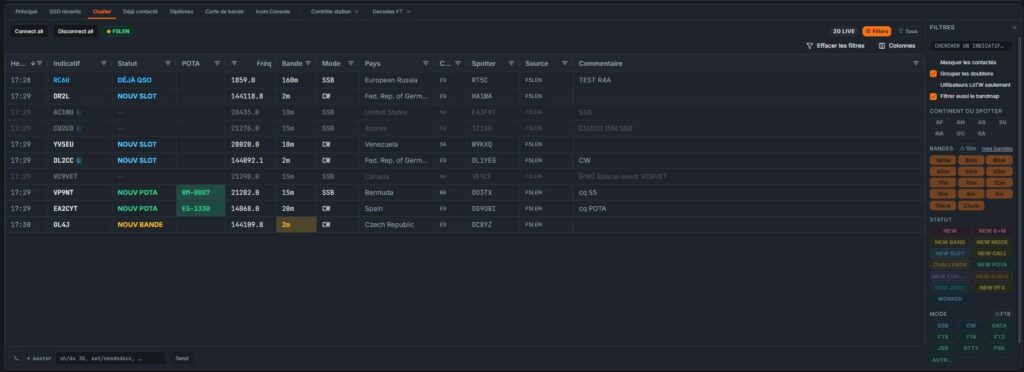
Le DX Cluster permet de connaître les stations signalées sur les bandes.
La Band Map représente leur position en fréquence.
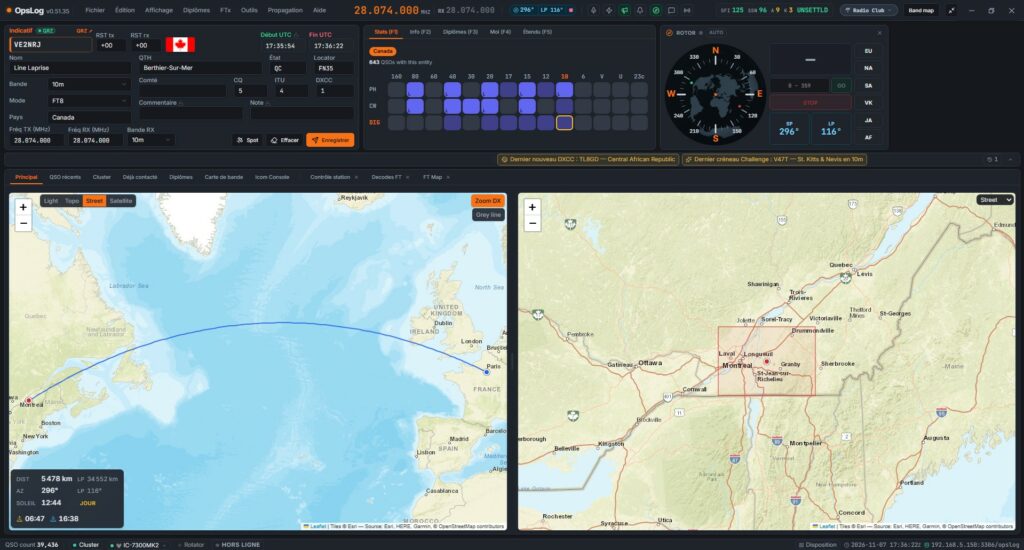
Les cartes permettent de visualiser les distances et les directions.
13.1. Configurer un DX Cluster
Dans les paramètres du cluster :
- Choisissez un serveur.
- Renseignez les paramètres de connexion.
- Activez la connexion.
- Vérifiez l’apparition des spots.
- Configurez les filtres.
Vous pouvez notamment limiter l’affichage aux bandes et modes qui vous intéressent.
13.2. Utiliser les cartes
Vérifiez d’abord votre locator.
Lorsque celui du correspondant est connu, OpsLog peut calculer les distances et les azimuts.
Ces informations sont particulièrement utiles pour les antennes directives.
14. Les erreurs les plus fréquentes
| Problème | Cause probable | Solution |
|---|---|---|
| OpsLog ne conserve pas les QSO | Base inaccessible | Vérifier le chemin ou la connexion |
| MySQL refuse la connexion | Identifiants ou droits incorrects | Vérifier l’utilisateur et le serveur |
| Le deuxième PC ne voit pas les QSO | Mauvaise base ou actualisation | Contrôler la configuration |
| QRZ.com ne répond pas | Compte ou accès automatisé | Vérifier les droits |
| Le CAT ne fonctionne pas | Mauvais port ou protocole | Contrôler les paramètres |
| WSJT-X ne communique pas | UDP incorrect | Vérifier adresse et port |
| Des QSO sont en double | Importation répétée | Utiliser la recherche de doublons |
| Les distances sont incorrectes | Locator erroné | Vérifier les coordonnées |
| Les confirmations n’apparaissent pas | Synchronisation incomplète | Contrôler le service QSL |
15. Dix conseils pour bien débuter
- Commencez avec SQLite.
- Configurez soigneusement votre profil.
- Vérifiez votre locator.
- Enregistrez quelques QSO avant d’activer les fonctions avancées.
- Testez chaque connexion séparément.
- Sauvegardez votre carnet régulièrement.
- Vérifiez les données récupérées automatiquement.
- N’importez jamais un ancien carnet sans sauvegarde préalable.
- Utilisez MySQL uniquement si vous avez réellement besoin d’un carnet partagé.
- Consultez régulièrement la documentation officielle.
16. Conclusion
OpsLog est un logiciel particulièrement complet, mais il n’est pas nécessaire d’en maîtriser toutes les fonctions pour commencer.
Une configuration simple permet déjà d’enregistrer ses QSO, de rechercher des indicatifs et de conserver un historique fiable de son activité.
La connexion CAT, les services externes et les outils DX viennent ensuite enrichir progressivement l’utilisation du logiciel.
Enfin, pour les radio-clubs, la possibilité de partager un carnet MySQL ouvre des perspectives intéressantes.
Plusieurs stations peuvent ainsi travailler sur une base commune, tout en conservant leurs propres paramètres.
Cette solution demande cependant une organisation rigoureuse, notamment pour les profils, les sauvegardes et les droits d’accès.
L’essentiel est de construire progressivement une installation que l’on comprend et que l’on sait maintenir.
Un carnet de trafic correctement configuré devient alors un véritable compagnon de station.
17. Sources et liens utiles
OpsLog
Projet officiel OpsLog
GitHub — OpsLog de F4BPO
Téléchargements
Versions officielles d’OpsLog
Documentation
Manuel officiel OpsLog
Profils et bases de données
Documentation des profils et bases
Bases de données
SQLite
Documentation officielle SQLite
MySQL
Documentation officielle MySQL
MySQL Workbench
Outil d’administration MySQL
Services radioamateurs
QRZ.com
Base d’indicatifs QRZ.com
HamQTH
Base d’indicatifs HamQTH
LoTW
Logbook of The World
eQSL
eQSL.cc
Club Log
Club Log
Logiciels et formats complémentaires
ADIF
Spécifications du format ADIF
WSJT-X
Projet officiel WSJT-X
Article pédagogique. Les menus et procédures doivent être vérifiés sur la version d’OpsLog utilisée. Les commandes MySQL sont proposées comme exercices techniques à réaliser sur un environnement de test avant toute utilisation en production.