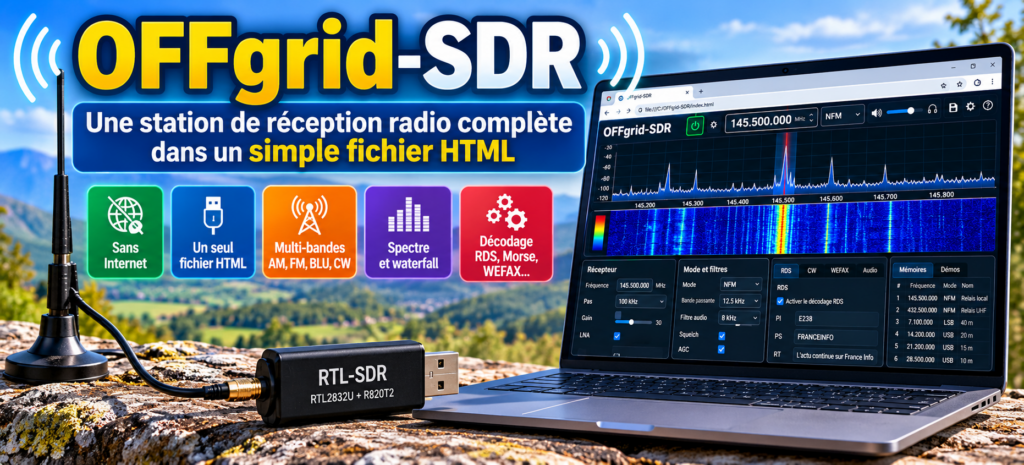
Et si votre navigateur Internet devenait un véritable récepteur radio ? C’est le pari d’OFFgrid-SDR, un projet open source qui permet de recevoir et de démoduler des signaux radio directement depuis un simple fichier HTML. Avec un ordinateur, un dongle RTL-SDR et une antenne, vous disposez d’une station de réception multibande, sans logiciel SDR traditionnel à installer et même sans connexion Internet !
Découvrons comment fonctionne cette solution originale, ses possibilités et la manière de l’utiliser.
1. OFFgrid-SDR : un récepteur radio dans un fichier HTML !
Habituellement, utiliser un récepteur SDR (Software Defined Radio, ou radio logicielle) nécessite l’installation d’un programme spécialisé comme SDR++, SDR#, GQRX ou SDRangel.
Ces logiciels permettent de transformer les signaux numériques provenant d’un récepteur SDR en signaux audio, tout en proposant de nombreuses fonctions de filtrage, de visualisation et de démodulation.
OFFgrid-SDR adopte une approche radicalement différente.
Développé par Richard Didd, connu sous le pseudonyme diddy-boy, ce projet regroupe les principales fonctions d’un logiciel SDR dans un unique fichier nommé index.html.
Ce fichier contient l’interface graphique, les programmes JavaScript, les algorithmes de traitement numérique et les ressources nécessaires au fonctionnement du récepteur.
Il suffit de l’ouvrir dans un navigateur compatible pour disposer d’une interface de réception radio.
Les avantages sont nombreux :
- Aucun logiciel SDR traditionnel à installer.
- Aucun serveur Web nécessaire.
- Fonctionnement possible sans connexion Internet.
- Programme facilement transportable sur une clé USB.
- Compatibilité avec plusieurs récepteurs RTL-SDR.
- Interface intégrant spectre, waterfall et fonctions de démodulation.
Le projet est disponible gratuitement sur GitHub.
Attention : OFFgrid-SDR ne remplace pas le matériel de réception. Pour écouter de véritables signaux radio, un récepteur RTL-SDR connecté à l’ordinateur reste indispensable.
2. Comment fonctionne un récepteur SDR dans un navigateur ?
Pour comprendre OFFgrid-SDR, rappelons brièvement le principe d’une radio logicielle.
Dans un récepteur traditionnel, une grande partie des opérations de filtrage et de démodulation est réalisée par des circuits électroniques spécialisés.
Avec un SDR, ces opérations sont principalement effectuées par logiciel.
Le récepteur RTL-SDR capte les signaux radio, les convertit en données numériques, puis les transmet à l’ordinateur par une connexion USB.
OFFgrid-SDR récupère ces données et effectue les traitements nécessaires directement dans le navigateur.
Trois technologies au cœur du système
WebUSB : communiquer avec le récepteur
WebUSB permet à une application Web d’accéder directement à certains périphériques USB, avec l’autorisation de l’utilisateur.
Dans OFFgrid-SDR, cette technologie assure la communication entre le navigateur et le dongle RTL-SDR.
Elle permet notamment de régler la fréquence de réception et de récupérer les échantillons numériques.
JavaScript : traiter les signaux radio
JavaScript ne sert pas uniquement à animer des pages Web !
Il peut également réaliser des calculs complexes.
OFFgrid-SDR l’utilise pour effectuer les opérations de traitement numérique du signal, notamment le filtrage, la démodulation et certaines fonctions de décodage.
Web Audio API : restituer le son
Cette technologie permet de traiter et de reproduire des signaux audio directement dans le navigateur.
Une fois le signal radio démodulé, le son est envoyé vers les haut-parleurs ou le casque de l’ordinateur.
Le cheminement du signal
Le fonctionnement peut se résumer ainsi : Antenne → RTL-SDR → USB → WebUSB → Traitement numérique → Audio
L’ensemble du traitement logiciel se déroule localement sur l’ordinateur.
Contrairement à un WebSDR classique, aucun récepteur distant ni serveur Internet n’intervient dans la réception.
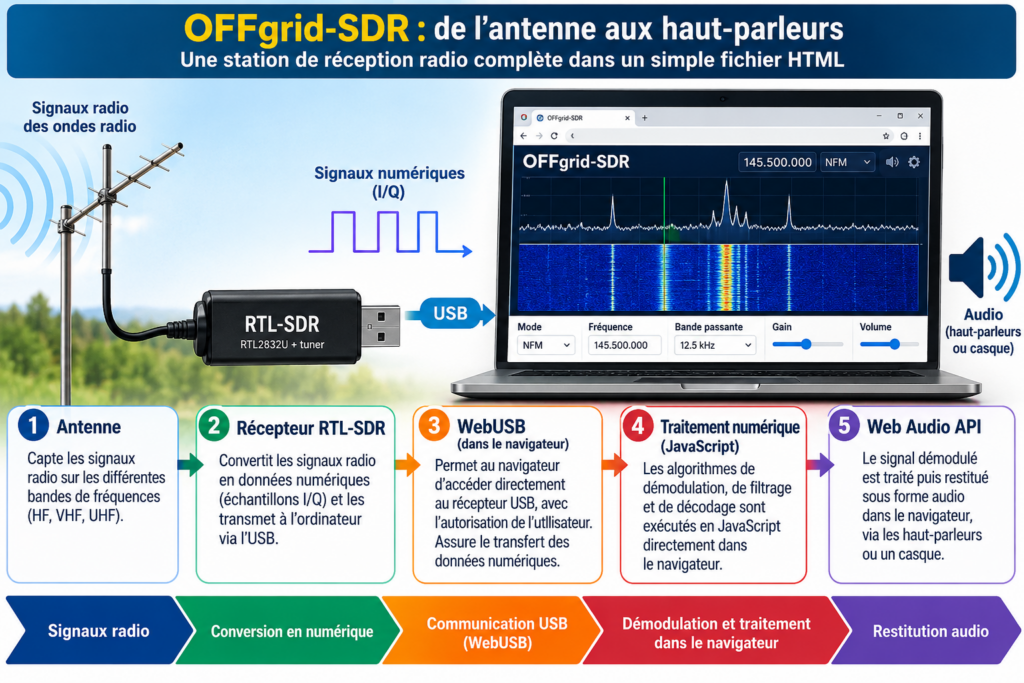
Légende : De l’antenne aux haut-parleurs, OFFgrid-SDR transforme les signaux numériques d’un RTL-SDR en audio directement dans le navigateur.
3. Quel matériel faut-il pour utiliser OFFgrid-SDR ?
L’un des principaux intérêts du projet est sa simplicité matérielle.
Pour commencer, il suffit de disposer d’un équipement relativement courant chez les radioamateurs.
Un ordinateur
Un ordinateur de bureau ou portable équipé d’un port USB convient.
La puissance nécessaire dépend notamment de la vitesse d’échantillonnage et des traitements activés.
Un ordinateur relativement récent est préférable pour garantir une bonne fluidité du spectre et du waterfall.
Un récepteur RTL-SDR
OFFgrid-SDR a été conçu pour fonctionner avec des récepteurs utilisant le circuit RTL2832U et des tuners compatibles.
Parmi les modèles mentionnés dans la documentation :
| Récepteur | Compatibilité |
|---|---|
| RTL-SDR Blog V4 | Testé par le développeur |
| RTL-SDR Blog V3 | Annoncé compatible |
| Nooelec NESDR SMArt v5 | Testé par le développeur |
| RTL2832U avec R820T/R820T2 | À vérifier selon le modèle |
| RTL2832U avec R828D | À vérifier selon le modèle |
| Airspy | Non pris en charge officiellement |
| SDRplay | Non pris en charge officiellement |
| HackRF | Non pris en charge officiellement |
Le RTL-SDR Blog V4 constitue un choix intéressant, car il permet notamment de recevoir les bandes HF grâce à son architecture matérielle spécifique.
Avec les autres dongles, la réception HF peut nécessiter un convertisseur de fréquence ou un mode d’échantillonnage particulier.
Une antenne adaptée
Comme pour n’importe quel récepteur radio, la qualité de l’antenne reste déterminante.
Une simple antenne télescopique peut suffire pour écouter certaines stations FM locales.
En revanche, pour les bandes HF, une antenne extérieure adaptée donnera généralement de meilleurs résultats.
Un navigateur compatible
C’est ici que se situe la principale contrainte du projet.
OFFgrid-SDR utilise WebUSB, une technologie qui n’est pas disponible dans tous les navigateurs.
| Navigateur | Utilisation avec un RTL-SDR |
|---|---|
| Google Chrome | Oui |
| Microsoft Edge | Oui |
| Chromium | Oui |
| Opera | Généralement oui |
| Vivaldi | Selon version et configuration |
| Mozilla Firefox | Non |
| Safari | Non |
Les navigateurs basés sur Chromium sont donc à privilégier.
Pour les utilisateurs de Firefox sous Linux, l’installation de Chromium représente une solution simple.
4. Installer OFFgrid-SDR en quelques minutes
Passons maintenant à la pratique.
L’installation est relativement simple, même si quelques opérations peuvent être nécessaires pour permettre au navigateur d’accéder au récepteur USB.
Étape 1 — Télécharger OFFgrid-SDR
Rendez-vous sur le dépôt officiel : Télécharger OFFgrid-SDR sur GitHub
Récupérez le fichier index.html correspondant à la version disponible.
Enregistrez-le dans un dossier de votre ordinateur, par exemple : Documents/OFFgrid-SDR/
Vous pouvez également le copier sur une clé USB.
Il n’est pas nécessaire d’installer un serveur Apache, PHP ou un environnement de développement.
Étape 2 — Préparer le RTL-SDR
Branchez votre dongle RTL-SDR sur un port USB.
La configuration dépend du système d’exploitation.
Sous Windows
Le périphérique doit généralement utiliser le pilote WinUSB.
L’utilitaire gratuit Zadig permet d’installer ce pilote.
Téléchargement : https://zadig.akeo.ie/
Lors de son utilisation, il faut sélectionner soigneusement le périphérique RTL-SDR concerné.
Ne remplacez jamais le pilote d’un autre périphérique USB par erreur.
Sous Linux
Le système peut automatiquement charger un pilote destiné à la réception de télévision numérique DVB-T.
Ce pilote peut empêcher OFFgrid-SDR d’accéder au récepteur.
Il peut alors être nécessaire de libérer le périphérique et de configurer les permissions USB.
Sur certaines distributions, l’ajout d’une règle udev adaptée au dongle est nécessaire.
Les opérations exactes dépendent de la distribution Linux et du matériel utilisé.
Étape 3 — Ouvrir le fichier HTML
Lancez Chrome, Edge ou Chromium.
Ouvrez le fichier index.html précédemment téléchargé.
L’interface d’OFFgrid-SDR apparaît.
Le logiciel est exécuté localement, sans qu’il soit nécessaire de contacter un serveur Internet.
Étape 4 — Connecter le récepteur
Dans l’interface, cliquez sur le bouton de mise sous tension du récepteur.
Le navigateur affiche normalement une fenêtre demandant l’autorisation d’accéder au périphérique USB.
Sélectionnez le RTL-SDR, puis validez.
Si tout fonctionne correctement, le récepteur commence à fournir des échantillons numériques et le spectre s’affiche.
Étape 5 — Réaliser une première réception
Pour un premier essai, choisissez une station de radiodiffusion FM locale.
Sélectionnez le mode WFM et réglez la fréquence correspondante.
Vous devriez observer le signal sur le spectre et entendre le programme dans les haut-parleurs.
Vous venez de réaliser votre première réception radio directement dans un navigateur !
Que faire si le récepteur n’est pas reconnu ?
Quelques vérifications permettent généralement de résoudre les difficultés les plus courantes :
- Vérifier que le navigateur prend en charge WebUSB.
- Contrôler que le RTL-SDR apparaît parmi les périphériques USB.
- Vérifier que le pilote utilisé est adapté.
- Fermer les autres logiciels susceptibles d’utiliser le dongle.
- Essayer un autre port USB.
- Vérifier les permissions USB sous Linux.
Un redémarrage du navigateur après modification des pilotes peut également être nécessaire.
5. Une véritable station de réception multibande
OFFgrid-SDR ne se limite pas à l’écoute de la radiodiffusion FM.
Il propose plusieurs modes de démodulation permettant d’explorer une grande variété de signaux.
| Mode | Applications |
|---|---|
| AM | Radiodiffusion en ondes moyennes et courtes |
| SAM | Réception AM synchrone |
| SAM-U / SAM-L | AM synchrone avec sélection d’une bande latérale |
| USB | Communications BLU |
| LSB | Communications BLU |
| CW | Télégraphie Morse |
| NFM | Radiocommunications FM étroite |
| WFM | Radiodiffusion FM |
| FM stéréo | Réception des programmes FM stéréophoniques |
Écouter les bandes radioamateurs
Avec un RTL-SDR adapté et une antenne convenable, il devient possible d’explorer différentes bandes radioamateurs.
Voici quelques exemples de fréquences à essayer :
| Bande | Fréquence indicative | Mode |
|---|---|---|
| 40 mètres | 7,100 MHz | LSB |
| 20 mètres | 14,200 MHz | USB |
| 15 mètres | 21,200 MHz | USB |
| 10 mètres | 28,500 MHz | USB |
| 2 mètres | 145,500 MHz | NFM |
| 70 centimètres | 433,500 MHz | NFM |
Ces fréquences sont données à titre indicatif. Les émissions ne sont pas permanentes et leur réception dépend notamment de la propagation, de l’antenne et de l’activité locale.
Et les autres services radio ?
OFFgrid-SDR permet également d’explorer certaines bandes de radiodiffusion et d’autres services utilisant des modulations compatibles.
Par exemple, la réception des communications aéronautiques en AM peut être techniquement possible avec un matériel approprié, sous réserve du respect de la réglementation applicable.
OFFgrid-SDR est un logiciel de réception uniquement : il ne permet pas d’émettre.
6. Spectre, waterfall et filtres numériques
L’interface d’OFFgrid-SDR reprend plusieurs éléments que l’on retrouve dans les logiciels SDR modernes.
Le spectre
Le spectre représente l’amplitude des signaux reçus en fonction de leur fréquence.
Il permet d’identifier visuellement les émissions présentes dans la portion de bande observée.
Une porteuse apparaît généralement sous la forme d’un pic, tandis qu’une émission modulée occupe une certaine largeur de bande.
Le waterfall
Le waterfall, également appelé chute d’eau, représente l’évolution du spectre dans le temps.
Les signaux apparaissent sous forme de traces colorées.
Cet affichage est particulièrement utile pour observer les émissions intermittentes, les transmissions Morse et les variations de propagation.
Les filtres numériques
OFFgrid-SDR propose différentes fonctions destinées à améliorer la réception.
Le filtre passe-bande permet de sélectionner la portion du spectre que l’on souhaite écouter.
Le filtre notch sert à atténuer une fréquence parasite particulièrement gênante.
Les fonctions de réduction du bruit peuvent améliorer le confort d’écoute dans certaines situations.
Un dispositif de suppression des impulsions parasites peut également réduire les perturbations brèves.
L’AM synchrone
La réception AM synchrone constitue une fonctionnalité intéressante pour les amateurs d’ondes courtes.
Contrairement à la démodulation AM classique, elle utilise une porteuse reconstituée ou synchronisée.
Cette technique peut réduire certaines distorsions liées à la propagation et au fading sélectif.
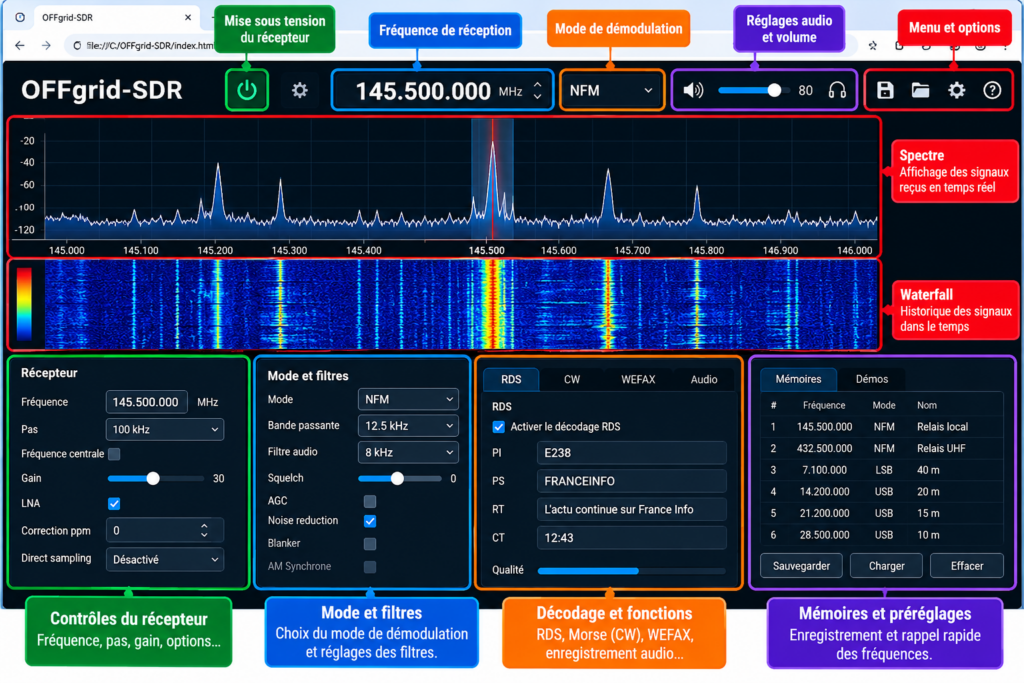
L’interface d’OFFgrid-SDR permet de visualiser le spectre, d’observer les signaux sur le waterfall et de régler les principaux paramètres de réception.
7. Des fonctions de décodage directement intégrées
OFFgrid-SDR ne se contente pas de démoduler les signaux radio.
Il intègre également plusieurs fonctions de décodage particulièrement intéressantes.
Décoder le RDS des stations FM
Le RDS (Radio Data System) est utilisé par de nombreuses stations de radiodiffusion FM.
Il permet de transmettre des informations numériques en complément du programme audio.
OFFgrid-SDR peut décoder certaines de ces informations, notamment l’identification de la station.
C’est une manière intéressante de découvrir qu’une émission FM transporte simultanément du son et des données numériques.
Décoder la télégraphie Morse
Le logiciel intègre également une fonction de décodage CW.
Elle permet d’analyser les signaux Morse reçus et d’en afficher le contenu sous forme de texte.
Les résultats dépendent naturellement de la qualité du signal, de la vitesse de manipulation et des perturbations présentes.
Cette fonction peut constituer un outil complémentaire pour les radioamateurs souhaitant découvrir la télégraphie.
Recevoir des cartes météorologiques WEFAX
Autre possibilité : la réception des transmissions météorologiques WEFAX.
Ce système utilise des émissions radio pour transmettre des cartes météorologiques sous forme d’images.
Avec une antenne adaptée et une réception suffisamment stable, OFFgrid-SDR peut décoder ces transmissions.
L’utilisateur peut ainsi observer progressivement la reconstitution d’une carte météorologique.
Cette fonction illustre parfaitement les possibilités du traitement numérique des signaux radio.
Et les autres modes numériques ?
Il est important de préciser qu’OFFgrid-SDR n’est pas un décodeur universel.
Les modes radioamateurs comme FT8, FT4, PSK31 ou DMR ne figurent pas parmi les décodeurs intégrés documentés.
Pour ces utilisations, des logiciels spécialisés restent nécessaires.
8. Découvrir le SDR sans posséder de récepteur
OFFgrid-SDR possède une fonction particulièrement intéressante pour les débutants : un mode de démonstration.
Celui-ci permet d’expérimenter plusieurs fonctions du logiciel sans connecter de dongle RTL-SDR.
Pour l’utiliser, ouvrez le fichier HTML en ajoutant le paramètre suivant à son adresse : ?demo
Par exemple, une adresse locale pourra prendre la forme : file:///chemin/vers/index.html?demo
Le programme utilise alors des signaux de démonstration au lieu des données provenant d’un récepteur réel.
Selon les scénarios proposés, il devient possible d’observer différents types de modulation et d’expérimenter les fonctions de réception.
Un excellent outil pédagogique
Pour un radio-club comme F5KEE, cette possibilité présente un intérêt évident.
Lors d’une séance de découverte de la radio, on peut montrer comment les signaux apparaissent sur un spectre et comment les différents modes de démodulation fonctionnent.
Le mode démonstration permet également d’aborder des notions comme la largeur de bande, le filtrage ou le fading.
Il peut donc être utilisé lors des formations à la licence radioamateur, des journées portes ouvertes ou des animations scolaires.
Une simple démonstration sur ordinateur suffit pour présenter plusieurs principes fondamentaux de la réception radio.
9. Une station SDR portable sur une clé USB
Imaginons maintenant une utilisation en déplacement.
Vous partez en vacances, en randonnée ou participez à une activité radio en extérieur.
Dans votre sac se trouvent un ordinateur portable, un dongle RTL-SDR, une petite antenne et une clé USB.
Sur cette clé, vous avez enregistré OFFgrid-SDR.
Une fois sur place, vous branchez le récepteur, ouvrez le fichier HTML et commencez votre exploration des bandes radio.
Aucune connexion Internet n’est nécessaire.
Cette solution peut également être utile dans un environnement où l’installation de logiciels est limitée, à condition que le navigateur, les pilotes et les autorisations USB soient déjà correctement configurés.
Une application pour les activités du radio-club
OFFgrid-SDR pourrait trouver sa place dans une station de démonstration mobile.
Il permettrait notamment :
- D’expliquer la réception SDR aux visiteurs.
- De montrer l’activité sur les bandes radioamateurs.
- De comparer plusieurs modes de modulation.
- De présenter les fonctions de filtrage numérique.
- D’initier les jeunes à la réception des signaux radio.
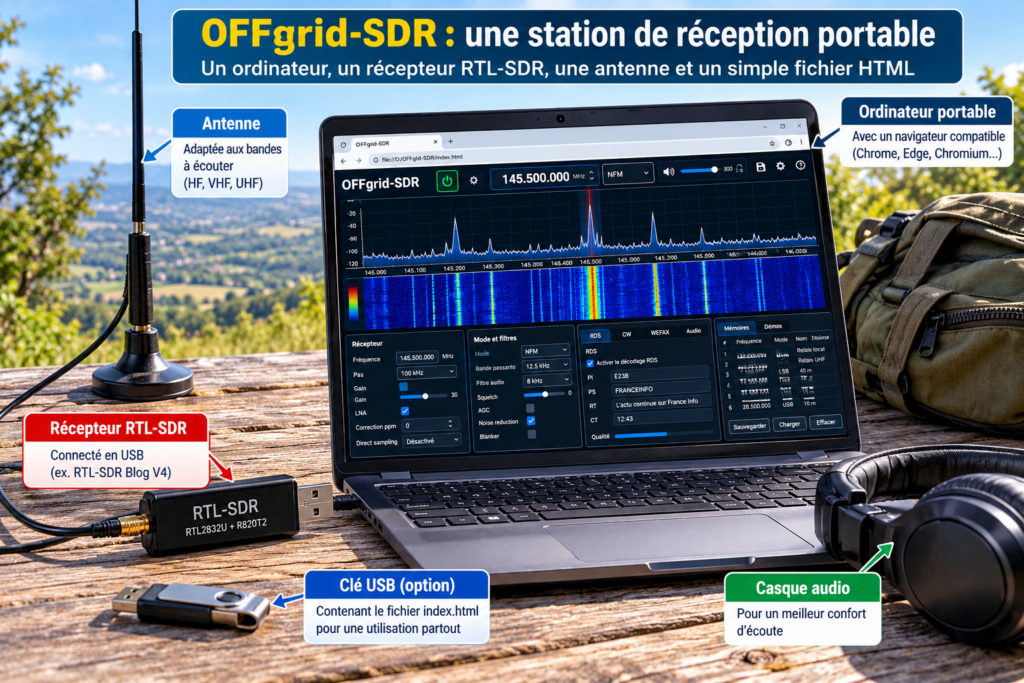
Un ordinateur portable, un récepteur RTL-SDR et une antenne permettent de constituer une station de réception autonome, facilement transportable.
10. Quels sont les avantages et les limites d’OFFgrid-SDR ?
Comme tout logiciel, OFFgrid-SDR possède des points forts, mais également certaines limites.
| Avantages | Limites |
|---|---|
| Logiciel open source | Compatibilité matérielle limitée |
| Programme regroupé dans un fichier HTML | Navigateur WebUSB indispensable |
| Fonctionnement sans Internet | Configuration USB parfois nécessaire |
| Aucune installation de logiciel SDR classique | Performances dépendantes du matériel |
| Plusieurs modes de démodulation | Pas de décodage universel des modes numériques |
| Spectre et waterfall | Charge de calcul dépendante des fonctions utilisées |
| Décodeurs intégrés | Pas de fonction d’émission |
| Mode démonstration | Réception réelle impossible sans SDR |
| Facilement transportable | Certaines plateformes peuvent imposer des restrictions USB |
Il faut également rappeler qu’un RTL-SDR d’entrée de gamme ne possède pas nécessairement les performances d’un récepteur radioamateur spécialisé.
La dynamique, la sensibilité, la stabilité en fréquence et la résistance aux signaux puissants restent liées aux caractéristiques du matériel.
OFFgrid-SDR ne peut pas compenser toutes ces limitations par logiciel.
En revanche, il permet d’exploiter les possibilités du récepteur dans un environnement particulièrement simple.
11. OFFgrid-SDR face aux autres logiciels SDR
OFFgrid-SDR n’est évidemment pas le seul programme permettant de recevoir des signaux radio à partir d’un dongle SDR.
Des logiciels comme SDR++, GQRX, SDRangel ou OpenWebRX proposent également de nombreuses fonctions.
Mais leur philosophie est différente.
| Caractéristique | OFFgrid-SDR | SDR++ | OpenWebRX |
|---|---|---|---|
| Interface dans un navigateur | Oui | Non | Oui |
| Récepteur SDR connecté localement | Oui | Oui | Généralement côté serveur |
| Fonctionnement sans Internet | Oui | Oui | Possible sur réseau local |
| Installation d’un logiciel SDR | Non | Oui | Oui, côté serveur |
| Utilisation de WebUSB | Oui | Non | Non |
| Réception multibande | Oui | Oui | Oui |
| Spectre et waterfall | Oui | Oui | Oui |
| Réception partagée entre utilisateurs | Non | Non, nativement | Oui |
OFFgrid-SDR ou SDR++ ?
SDR++ reste une solution très complète, notamment grâce à sa compatibilité avec de nombreux matériels et à son architecture modulaire.
OFFgrid-SDR privilégie une approche différente : proposer les fonctions essentielles d’une station de réception dans un environnement Web autonome.
OFFgrid-SDR ou OpenWebRX ?
La différence est encore plus marquée.
OpenWebRX permet généralement à plusieurs utilisateurs de recevoir des signaux provenant d’un récepteur connecté à un serveur.
OFFgrid-SDR, au contraire, exploite directement le récepteur USB de l’ordinateur local.
OFFgrid-SDR n’est donc pas un WebSDR distant : c’est un véritable logiciel SDR local fonctionnant dans un navigateur.
12. Conclusion : quand le navigateur devient un véritable récepteur radio !
Avec OFFgrid-SDR, la réception radio logicielle prend une forme particulièrement originale.
En regroupant les fonctions essentielles d’un récepteur SDR dans un unique fichier HTML, son développeur démontre les possibilités offertes par les technologies Web modernes.
Le programme ne remplacera pas nécessairement les logiciels SDR les plus complets, mais il propose une solution intéressante pour découvrir la radio logicielle, expérimenter différents modes de réception ou disposer d’une station portable.
Son mode démonstration constitue également un atout pour les radio-clubs et les activités pédagogiques.
Pour les radioamateurs curieux, OFFgrid-SDR mérite donc d’être essayé : il suffit d’un navigateur compatible, d’un RTL-SDR et d’une antenne pour commencer à explorer les ondes !
Liens utiles pour aller plus loin
Le projet OFFgrid-SDR
- OFFgrid-SDR — Dépôt officiel GitHub : téléchargement du programme, code source et documentation.
- OFFgrid-SDR — Présentation sur Hackaday : informations techniques et présentation des fonctionnalités.
- OFFgrid-SDR — Article sur RTL-SDR.com : présentation du projet et de son fonctionnement.
Matériel et configuration
- RTL-SDR Blog : informations sur les récepteurs RTL-SDR, notamment les versions V3 et V4.
- Zadig : utilitaire permettant d’installer le pilote WinUSB sous Windows.
Comprendre les technologies utilisées
- WebUSB — Documentation Mozilla MDN : fonctionnement de la communication USB depuis un navigateur.
- Web Audio API — Documentation Mozilla MDN : traitement et restitution des signaux audio dans les applications Web.
Autres logiciels SDR
- SDR++ — GitHub : logiciel SDR multiplateforme.
- GQRX : logiciel de réception SDR, notamment sous Linux.
- OpenWebRX : solution de réception SDR accessible depuis un navigateur Web.
