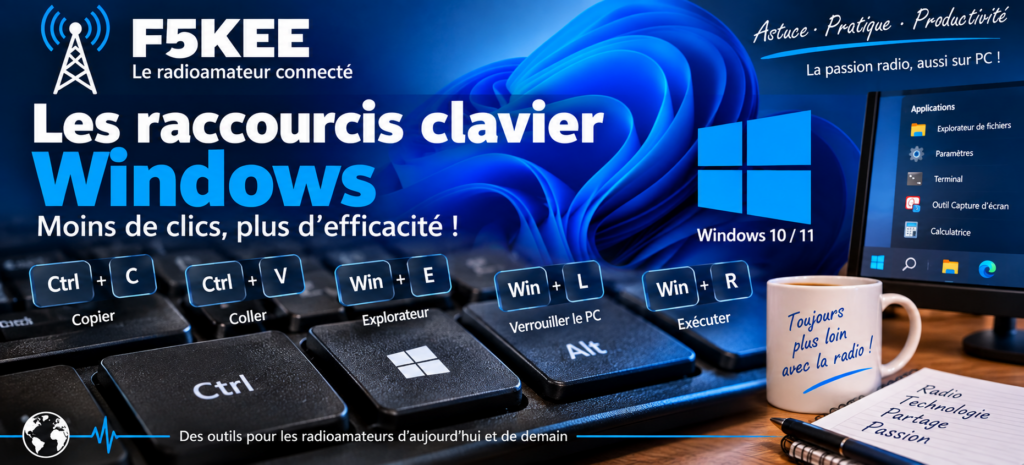
Nous utilisons tous la souris pour ouvrir un programme, copier un fichier ou passer d’une fenêtre à une autre. Pourtant, Windows possède une quantité impressionnante de raccourcis clavier permettant d’effectuer ces opérations beaucoup plus rapidement.
Certains sont universellement connus, comme Ctrl + C et Ctrl + V. D’autres sont nettement plus discrets : saviez-vous par exemple que Win + V affiche l’historique du presse-papiers, que Win + Shift + S permet de capturer précisément une partie de l’écran ou que Win + Ctrl + D crée instantanément un nouveau bureau virtuel ?
Voici donc notre grand aide-mémoire des raccourcis les plus utiles sous Windows 10 et Windows 11.
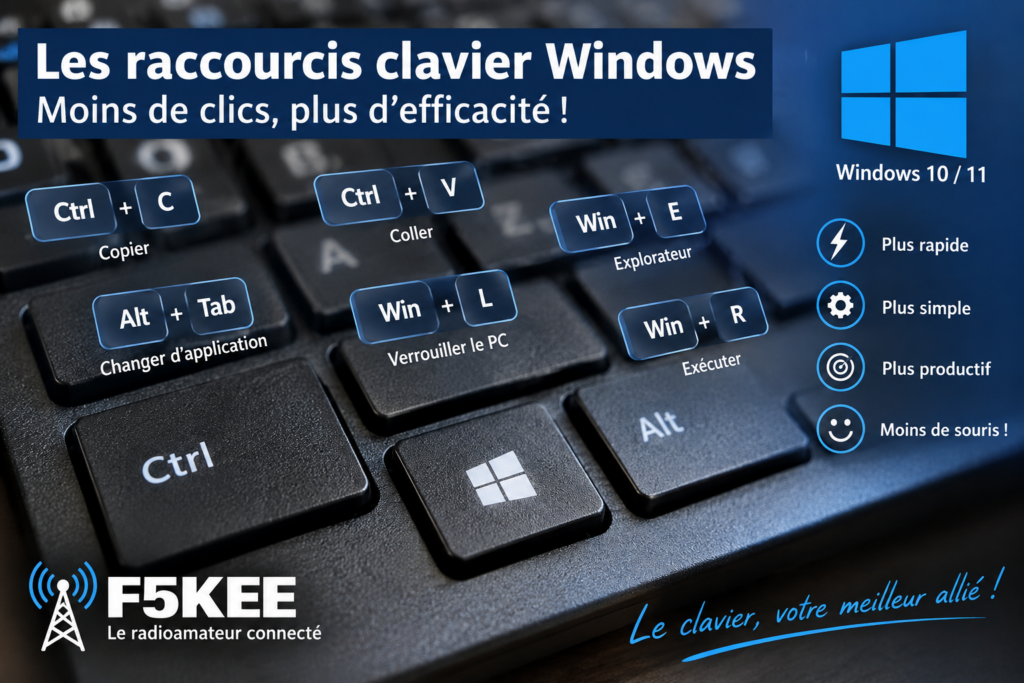
Quelques raccourcis suffisent déjà à rendre Windows plus rapide et agréable à utiliser.
1. Les raccourcis indispensables
Commençons par ceux que tout utilisateur de Windows devrait connaître.
| Raccourci | Fonction |
|---|---|
Ctrl + C |
Copier |
Ctrl + X |
Couper |
Ctrl + V |
Coller |
Ctrl + Z |
Annuler la dernière action |
Ctrl + Y |
Rétablir une action |
Ctrl + A |
Tout sélectionner |
Ctrl + S |
Enregistrer |
Ctrl + P |
Imprimer |
Ctrl + F |
Rechercher |
Alt + F4 |
Fermer la fenêtre ou l’application |
Ctrl + Shift + Esc |
Ouvrir le Gestionnaire des tâches |
Ces combinaisons fonctionnent dans Windows mais également dans une très grande quantité de logiciels.
2. La touche Windows : un véritable couteau suisse
La touche Win, reconnaissable au logo Windows, donne accès à de nombreuses fonctions sans passer par les menus.
| Raccourci | Fonction |
|---|---|
Win |
Ouvrir le menu Démarrer |
Win + D |
Afficher ou masquer le Bureau |
Win + E |
Ouvrir l’Explorateur de fichiers |
Win + I |
Ouvrir les Paramètres |
Win + L |
Verrouiller l’ordinateur |
Win + R |
Ouvrir la boîte Exécuter |
Win + S |
Ouvrir la recherche |
Win + V |
Afficher l’historique du presse-papiers |
Win + X |
Ouvrir le menu système avancé |
Win + . |
Ouvrir le panneau des emojis et symboles |
Win + H |
Ouvrir la saisie vocale |
Win + A |
Ouvrir les réglages rapides sous Windows 11 |
Win + N |
Notifications et calendrier sous Windows 11 |
Parmi eux, Win + E, Win + R, Win + L et Win + V deviennent rapidement indispensables.
3. Jongler entre les fenêtres
Lorsque plusieurs programmes sont ouverts, il n’est pas nécessaire de rechercher chaque fenêtre avec la souris.
| Raccourci | Fonction |
|---|---|
Alt + Tab |
Passer d’une application ouverte à une autre |
Alt + Shift + Tab |
Parcourir les applications dans l’autre sens |
Win + Tab |
Afficher la vue des tâches |
Win + M |
Réduire toutes les fenêtres |
Win + Shift + M |
Restaurer les fenêtres réduites |
Win + ↑ |
Agrandir la fenêtre |
Win + ↓ |
Réduire/restaurer la fenêtre |
Win + ← |
Ancrer la fenêtre à gauche |
Win + → |
Ancrer la fenêtre à droite |
Win + Shift + ←/→ |
Déplacer la fenêtre vers un autre écran |
Ces commandes deviennent particulièrement intéressantes avec deux ou trois moniteurs.

Les raccourcis Windows permettent de jongler rapidement entre fenêtres, applications et bureaux virtuels.
4. Les bureaux virtuels
Windows permet de créer plusieurs bureaux. On peut ainsi réserver un bureau à la navigation Internet, un autre à la bureautique et, pourquoi pas, un troisième aux logiciels radio.
| Raccourci | Fonction |
|---|---|
Win + Ctrl + D |
Créer un nouveau bureau |
Win + Ctrl + ← |
Bureau précédent |
Win + Ctrl + → |
Bureau suivant |
Win + Ctrl + F4 |
Fermer le bureau actuel |
Win + Tab |
Voir les bureaux et applications |
Les applications ne sont pas fermées lorsque l’on change de bureau : elles restent simplement organisées dans différents espaces de travail.
5. Les raccourcis de l’Explorateur de fichiers
L’Explorateur Windows possède lui aussi de nombreux raccourcis.
| Raccourci | Fonction |
|---|---|
Win + E |
Ouvrir l’Explorateur |
Ctrl + N |
Nouvelle fenêtre |
Ctrl + Shift + N |
Créer un nouveau dossier |
F2 |
Renommer le fichier sélectionné |
F5 |
Actualiser |
Alt + ← |
Revenir en arrière |
Alt + → |
Aller en avant |
Alt + ↑ |
Remonter d’un niveau |
Ctrl + L |
Sélectionner la barre d’adresse |
Ctrl + A |
Tout sélectionner |
Delete |
Placer dans la Corbeille |
Shift + Delete |
Supprimer sans passer par la Corbeille |
Alt + Enter |
Afficher les propriétés |
Attention à Shift + Delete : le fichier ne passe pas par la Corbeille.
6. Écrire et sélectionner du texte plus rapidement
Ces raccourcis fonctionnent dans la plupart des traitements de texte, éditeurs, navigateurs et formulaires.
| Raccourci | Fonction |
|---|---|
Ctrl + ←/→ |
Se déplacer d’un mot |
Ctrl + Shift + ←/→ |
Sélectionner mot par mot |
Shift + ←/→ |
Sélectionner caractère par caractère |
Home |
Début de ligne |
End |
Fin de ligne |
Ctrl + Home |
Début du document |
Ctrl + End |
Fin du document |
Ctrl + Backspace |
Effacer le mot précédent |
Ctrl + Delete |
Effacer le mot suivant |
Pour rédiger de longs textes, ces quelques combinaisons font gagner énormément de manipulations.
7. Capturer son écran
Windows intègre directement plusieurs méthodes de capture.
| Raccourci | Fonction |
|---|---|
Impr. écran |
Capture de l’écran selon la configuration de Windows |
Alt + Impr. écran |
Capture de la fenêtre active |
Win + Impr. écran |
Capture et enregistrement automatique |
Win + Shift + S |
Ouvrir l’outil de capture |
Win + Shift + S est probablement le plus pratique : il permet de sélectionner à la souris uniquement la zone qui nous intéresse.
8. Le presse-papiers amélioré
Nous connaissons tous :
Ctrl + C → copier
Ctrl + V → coller
Mais Windows dispose également d’un historique du presse-papiers.
Appuyez sur :
Win + V
Après activation de cette fonction, Windows peut présenter plusieurs éléments précédemment copiés. On peut alors retrouver un texte copié quelques minutes auparavant au lieu de revenir le rechercher.
9. Quelques raccourcis d’accessibilité
Windows dispose également de commandes permettant d’accéder rapidement à certaines fonctions d’assistance.
| Raccourci | Fonction |
|---|---|
Win + + |
Activer/agrandir la Loupe |
Win + - |
Réduire le grossissement |
Win + Esc |
Quitter la Loupe |
Win + U |
Ouvrir les paramètres d’accessibilité |
Win + Ctrl + O |
Afficher le clavier visuel |
10. Le formidable Win + R
Win + R ouvre la boîte Exécuter. Il suffit ensuite d’entrer une commande pour accéder directement à un outil Windows.
| Commande | Fonction |
|---|---|
cmd |
Invite de commandes |
powershell |
Windows PowerShell |
control |
Panneau de configuration |
regedit |
Éditeur du Registre |
msconfig |
Configuration du système |
services.msc |
Gestion des services |
devmgmt.msc |
Gestionnaire de périphériques |
diskmgmt.msc |
Gestion des disques |
eventvwr.msc |
Observateur d’événements |
taskmgr |
Gestionnaire des tâches |
appwiz.cpl |
Programmes et fonctionnalités |
ncpa.cpl |
Connexions réseau |
mmsys.cpl |
Paramètres audio classiques |
notepad |
Bloc-notes |
calc |
Calculatrice |
mstsc |
Connexion Bureau à distance |
Ce ne sont évidemment pas des raccourcis clavier à proprement parler, mais associés à Win + R, ils constituent l’une des méthodes les plus rapides pour administrer un PC.
Attention : certaines commandes donnent accès à des paramètres système sensibles. Modifier le Registre avec regedit, par exemple, nécessite de savoir précisément ce que l’on fait.
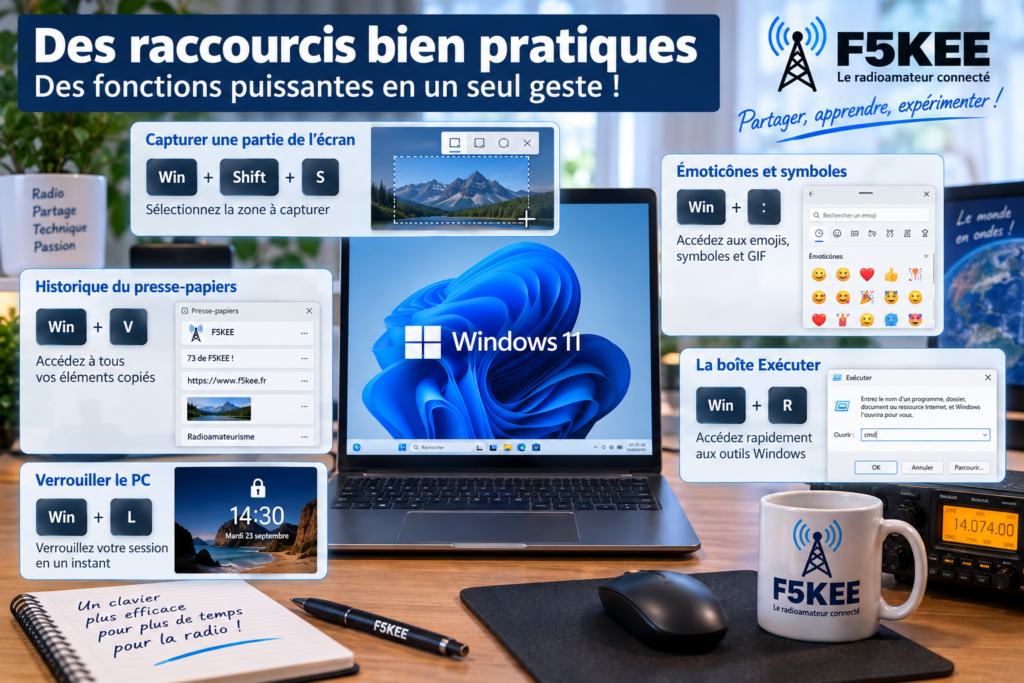
Capture d’écran, presse-papiers, verrouillage ou boîte Exécuter : quelques combinaisons ouvrent directement les fonctions essentielles de Windows.
11. Les raccourcis des navigateurs
Chrome, Edge et Firefox partagent de nombreuses commandes.
| Raccourci | Fonction |
|---|---|
Ctrl + T |
Nouvel onglet |
Ctrl + W |
Fermer l’onglet |
Ctrl + Shift + T |
Rouvrir le dernier onglet fermé |
Ctrl + Tab |
Onglet suivant |
Ctrl + Shift + Tab |
Onglet précédent |
Ctrl + L |
Sélectionner la barre d’adresse |
Ctrl + F |
Rechercher dans la page |
Ctrl + D |
Ajouter aux favoris |
Ctrl + + |
Agrandir l’affichage |
Ctrl + - |
Réduire l’affichage |
Ctrl + 0 |
Revenir au zoom normal |
F5 |
Recharger la page |
Ctrl + F5 |
Forcer un rechargement plus complet de la page |
Et voici un raccourci particulièrement utile :
Ctrl + Shift + T
Vous venez de fermer par erreur un onglet contenant la documentation d’un montage que vous cherchiez depuis une heure ? Cette combinaison permet généralement de le récupérer immédiatement.
12. À quoi servent les touches F1 à F12 ?
Leur comportement dépend parfois du logiciel utilisé et, sur certains ordinateurs portables, de la touche Fn.
| Touche | Usage courant |
|---|---|
F1 |
Aide |
F2 |
Renommer |
F3 |
Recherche dans certaines applications |
F4 |
Fonction variable selon l’application |
F5 |
Actualiser |
F6 |
Parcourir certains éléments de l’interface |
F7 |
Fonction dépendante de l’application |
F8 |
Fonction dépendante de l’application |
F9 |
Fonction dépendante de l’application |
F10 |
Activer la barre de menus dans certaines applications |
F11 |
Plein écran dans de nombreux navigateurs |
F12 |
Fonction dépendante de l’application |
Il faut donc se méfier des tableaux affirmant qu’une touche F possède une fonction Windows universelle : une bonne partie de leur comportement dépend du programme actif.
13. Dix raccourcis à retenir en priorité
Si vous ne souhaitez pas mémoriser des dizaines de combinaisons, commencez simplement par celles-ci :
| Raccourci | Pourquoi le retenir ? |
|---|---|
Ctrl + C |
Copier |
Ctrl + V |
Coller |
Ctrl + Z |
Annuler |
Ctrl + F |
Rechercher |
Alt + Tab |
Changer d’application |
Win + E |
Explorateur |
Win + L |
Verrouiller le PC |
Win + R |
Exécuter une commande |
Win + V |
Historique du presse-papiers |
Win + Shift + S |
Capture d’écran |
En mémorisant déjà ces dix combinaisons, l’utilisation quotidienne de Windows devient sensiblement plus rapide.
14. Windows 10 et Windows 11
La très grande majorité des raccourcis classiques reste commune à Windows 10 et Windows 11. Microsoft a toutefois fait évoluer certaines fonctions de l’interface.
C’est notamment le cas des panneaux accessibles avec la touche Windows. Sous Windows 11, par exemple, Win + A ouvre les Paramètres rapides, tandis que Win + N affiche le centre de notifications et le calendrier.
Certaines combinaisons peuvent également évoluer avec les mises à jour de Windows ou dépendre des fonctionnalités installées.
15. Le raccourci ultime : apprendre progressivement
Inutile d’imprimer cette page et d’essayer d’apprendre cent raccourcis dans la soirée.
Une meilleure méthode consiste à repérer une opération que vous effectuez fréquemment à la souris et à mémoriser son raccourci.
Vous ouvrez constamment l’Explorateur ? Retenez Win + E.
Vous faites beaucoup de captures d’écran ? Win + Shift + S.
Vous jonglez entre plusieurs logiciels ? Alt + Tab.
Vous quittez régulièrement votre poste ? Win + L.
Après quelques jours, ces combinaisons deviennent aussi naturelles que Ctrl + C et Ctrl + V.
La fiche des raccourcis Windows à télécharger
Difficile évidemment de mémoriser tous ces raccourcis ! Nous avons donc préparé une fiche récapitulative F5KEE au format PDF, regroupant les principaux raccourcis Windows et leur fonction, classés par catégories.
Vous pouvez la télécharger, la conserver sur votre ordinateur ou tout simplement l’imprimer pour l’avoir à portée de main.
👉 Télécharger la fiche PDF des raccourcis clavier Windows
Une petite antisèche qui trouvera facilement sa place à côté du clavier !
Conclusion
Le clavier d’un PC ne sert pas uniquement à écrire. Associé aux touches Ctrl, Alt, Shift et surtout Win, il devient une véritable télécommande de Windows.
Il existe encore de nombreux raccourcis spécialisés selon les applications, les fonctions d’accessibilité ou les outils d’administration. Mais ceux présentés ici couvrent déjà l’immense majorité des besoins quotidiens.
Et pour le radioamateur qui passe régulièrement du navigateur au logiciel de log, du SDR au terminal, de WSJT-X à GridTracker ou à ses outils de programmation, apprendre quelques raccourcis supplémentaires peut rapidement rendre le poste informatique beaucoup plus agréable à utiliser.
À retenir : ne cherchez pas à tous les apprendre. Commencez par cinq ou dix raccourcis adaptés à votre utilisation et laissez vos doigts faire le reste.
