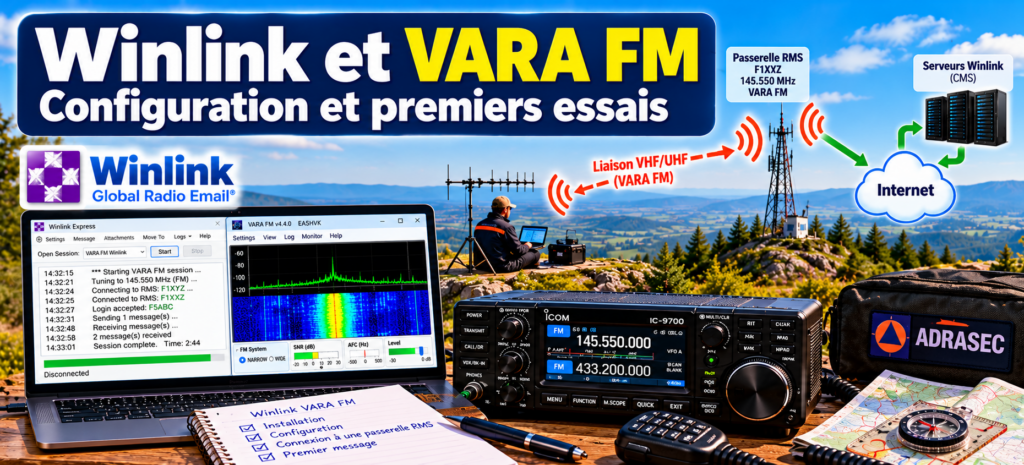
Tutoriel pratique pour échanger des messages numériques en VHF et UHF
Envoyer et recevoir des courriers électroniques par radio, sans connexion Internet à sa station, est possible grâce à Winlink Express et VARA FM. Cette solution permet aux radioamateurs d’échanger des messages numériques sur les bandes VHF et UHF, en utilisant une passerelle radio RMS (Radio Message Server).
Contrairement à VARA HF, qui exploite la propagation ionosphérique pour établir des communications à longue distance, VARA FM utilise des liaisons radio locales ou régionales, généralement sur les bandes 144 et 430 MHz.
Cette technologie présente un intérêt particulier pour les communications de secours, les activités ADRASEC, les exercices de terrain et les stations portables.
Dans ce tutoriel, nous allons découvrir comment installer VARA FM, configurer les interfaces audio et PTT, sélectionner une passerelle RMS et réaliser un premier échange de messages.
Notre objectif : disposer d’une station Winlink VARA FM opérationnelle, capable de transmettre et de recevoir des messages par radio, sans connexion Internet locale.
1. Comprendre le fonctionnement de Winlink avec VARA FM
Winlink est un réseau mondial de messagerie électronique qui permet notamment aux radioamateurs d’échanger des messages par radio.
Il repose sur plusieurs éléments complémentaires.
Winlink Express est le logiciel installé sur l’ordinateur. Il permet de rédiger, envoyer, recevoir et archiver les messages.
VARA FM est un modem logiciel qui transforme les données numériques en signaux audio adaptés à une transmission radio en modulation de fréquence.
La passerelle RMS est une station radio reliée au réseau Winlink. Elle reçoit les messages par radio et les transmet aux serveurs Winlink, généralement via Internet.
Le cheminement d’un message est donc le suivant :
Ordinateur → Winlink Express → VARA FM → Transceiver VHF/UHF → Passerelle RMS → Internet → Serveurs Winlink → Destinataire
La réponse emprunte le chemin inverse.
La station utilisatrice n’a pas besoin de connexion Internet : seule une liaison radio avec une passerelle accessible est nécessaire.
Quelle différence avec VARA HF ?
VARA HF et VARA FM utilisent le même principe général, mais sur des supports radio différents.
| Caractéristique | VARA HF | VARA FM |
|---|---|---|
| Bandes utilisées | HF | VHF/UHF |
| Modulation radio | Généralement BLU | FM |
| Propagation | Principalement ionosphérique | Principalement directe |
| Portée habituelle | Régionale à internationale | Locale à régionale |
| Antennes | Dipôle, verticale HF, etc. | Verticale, Yagi VHF/UHF |
| Utilisation | Communications longue distance | Réseaux locaux et régionaux |
| Passerelle | RMS HF | RMS VHF/UHF |
La portée de VARA FM dépend principalement du relief, de la hauteur des antennes, de la puissance et de la sensibilité des équipements.
Une passerelle installée sur un point haut peut couvrir une zone géographique importante.
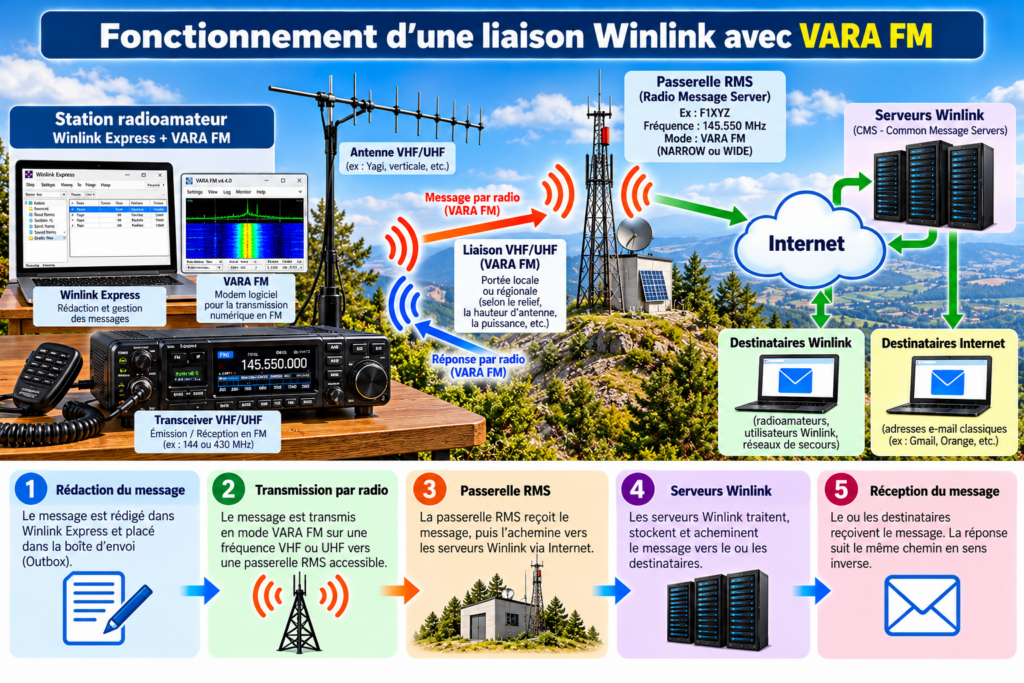
Une station radioamateur échange des messages avec une passerelle RMS VHF/UHF, qui assure leur acheminement vers le réseau Winlink.
2. Quel matériel faut-il pour utiliser VARA FM ?
L’un des avantages de VARA FM est qu’il peut fonctionner avec des équipements VHF/UHF relativement courants.
Configuration minimale
| Équipement | Fonction |
|---|---|
| Ordinateur Windows | Exécution de Winlink Express et VARA FM |
| Winlink Express | Gestion des messages |
| VARA FM | Modem numérique |
| Transceiver VHF/UHF FM | Émission et réception radio |
| Interface audio | Liaison entre ordinateur et transceiver |
| Interface PTT | Commande du passage en émission |
| Antenne VHF/UHF | Liaison avec la passerelle RMS |
| Câbles adaptés | Connexion des équipements |
Quels transceivers utiliser ?
Plusieurs types de transceivers peuvent convenir :
- Mobiles VHF/UHF disposant d’une prise DATA.
- Transceivers multimodes avec interface audio USB.
- Stations fixes VHF/UHF équipées d’une interface externe.
- Certains portatifs FM, sous réserve d’une interface adaptée.
Parmi les équipements envisageables figurent notamment les Icom IC-9700, Yaesu FT-991A et différents mobiles VHF/UHF disposant d’une interface de données.
Attention : tous les transceivers FM ne permettent pas les mêmes débits.
Les appareils disposant d’une prise DATA adaptée aux transmissions à 9 600 bit/s offrent généralement davantage de possibilités pour les modes VARA FM utilisant une bande passante plus importante.
Quelle puissance utiliser ?
Pour les premiers essais, une puissance de 5 à 20 W peut suffire si la passerelle RMS est correctement reçue.
Il est préférable de commencer avec une puissance modérée, puis de l’adapter aux conditions réelles.
Les émissions numériques peuvent présenter des cycles d’émission prolongés. Il faut donc respecter les limites thermiques du transceiver.
3. Installer Winlink Express et VARA FM
Deux logiciels sont nécessaires pour utiliser ce système.
Étape 1 — Installer Winlink Express
Si Winlink Express est déjà installé et configuré, vous pouvez passer directement à l’installation de VARA FM.
Dans le cas contraire, téléchargez le logiciel depuis le site officiel : Winlink Express — Téléchargement officiel
Installez le programme, puis renseignez votre indicatif radioamateur, votre locator et les informations demandées.
Avant de poursuivre, je recommande de vérifier le fonctionnement du compte Winlink en réalisant un premier échange de messages avec une session Telnet.
Cela permettra de s’assurer que le logiciel et le compte fonctionnent correctement avant de passer à la transmission radio.
Étape 2 — Télécharger VARA FM
VARA FM est développé par EA5HVK.
Le programme est disponible dans le répertoire officiel des logiciels VARA :
Au 24 octobre 2026, la version proposée est VARA FM 4.4.0, publiée le 31 janvier 2026. downloads.winlink.org
Téléchargez l’archive ZIP, puis :
- Décompressez le fichier téléchargé.
- Exécutez le programme d’installation.
- Suivez les instructions affichées.
- Terminez l’installation.
- Lancez VARA FM.
Étape 3 — Découvrir la fenêtre principale
VARA FM affiche plusieurs informations utiles pour surveiller les communications.
On y trouve notamment :
- L’état de la connexion.
- Le niveau des signaux reçus.
- Les informations de modulation.
- Les paramètres de transmission.
- Les indications de qualité de la liaison.
Le logiciel peut fonctionner sans licence payante, avec certaines limitations de débit. Une licence permet de bénéficier de performances supplémentaires.
Pour les premiers essais, la version non enregistrée peut suffire.
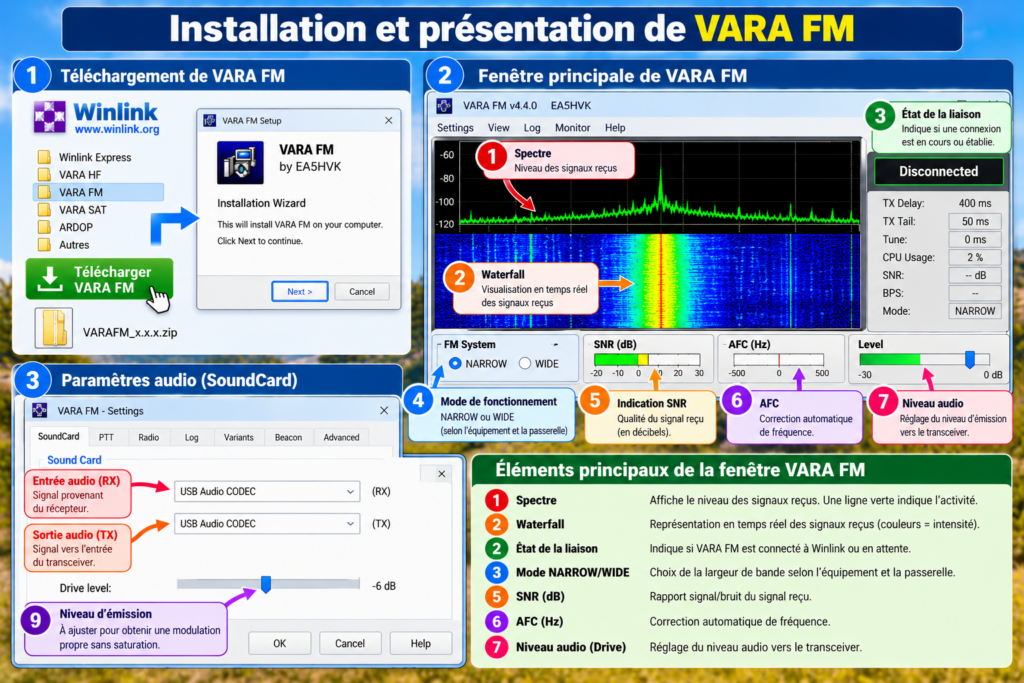
La fenêtre principale de VARA FM permet de visualiser les signaux reçus et de contrôler les paramètres de transmission.
4. Comprendre les modes VARA FM NARROW et WIDE
VARA FM propose plusieurs possibilités de fonctionnement selon les caractéristiques du transceiver et de son interface audio.
Les deux configurations principales sont NARROW et WIDE.
VARA FM NARROW
Ce mode est particulièrement adapté aux transceivers FM traditionnels et aux interfaces audio utilisant les circuits habituellement destinés à la voix.
Il convient notamment aux installations disposant d’une interface Signalink USB classique.
Ses principaux avantages sont :
- Une bonne compatibilité avec les équipements courants.
- Une configuration relativement simple.
- La possibilité d’utiliser de nombreux transceivers FM.
VARA FM WIDE
Ce mode exploite une bande passante plus importante pour permettre des débits supérieurs.
Il nécessite une chaîne audio capable de transmettre correctement les signaux correspondants.
Une prise DATA adaptée aux transmissions rapides, souvent désignée « 9600 bauds », constitue généralement une solution appropriée.
Attention : la présence d’une prise DATA ne garantit pas automatiquement la compatibilité avec VARA FM WIDE.
Il faut vérifier les caractéristiques du transceiver et de l’interface.
| Caractéristique | NARROW | WIDE |
|---|---|---|
| Interface audio | Audio FM classique compatible | Audio large bande adapté |
| Compatibilité | Généralement plus étendue | Plus exigeante |
| Débit potentiel | Moins élevé | Plus élevé |
| Configuration | Relativement simple | Nécessite davantage de vérifications |
| Usage | Premiers essais, stations classiques | Stations disposant d’une chaîne audio adaptée |
Le guide officiel Winlink explique notamment que certaines interfaces Signalink conviennent au mode NARROW, tandis que le mode WIDE demande une interface offrant une bande passante appropriée. Winlink Global Radio Email
Pour une première installation, je recommande de commencer en NARROW, à condition que la passerelle choisie accepte ce mode.
5. Configurer les périphériques audio
La configuration audio constitue l’une des étapes essentielles.
VARA FM doit recevoir les signaux audio provenant du transceiver et transmettre ses propres signaux vers l’entrée de modulation de celui-ci.
Étape 1 — Connecter le transceiver
Reliez le transceiver à l’ordinateur au moyen de son interface USB ou d’une interface audio externe.
Sous Windows, vérifiez que le périphérique est correctement reconnu.
Avec une interface Signalink USB, il peut apparaître sous le nom : USB Audio CODEC
D’autres interfaces peuvent utiliser des dénominations différentes.
Étape 2 — Ouvrir les paramètres audio
Dans VARA FM, sélectionnez : Settings → SoundCard
Renseignez les périphériques appropriés.
| Paramètre | Fonction |
|---|---|
| Device Input | Entrée audio provenant du récepteur |
| Device Output | Sortie audio vers l’émetteur |
| Drive Level | Niveau du signal audio transmis |
Étape 3 — Vérifier la réception
Réglez le transceiver sur une fréquence appropriée et contrôlez la présence d’un signal audio dans VARA FM.
Si aucun signal n’est détecté, vérifiez :
- Le périphérique d’entrée sélectionné.
- Le niveau audio du transceiver.
- Les paramètres d’enregistrement de Windows.
- Le câblage.
- Le réglage du squelch.
Pour les premiers essais, il peut être utile d’ouvrir le squelch afin de vérifier que les signaux parviennent correctement au modem.
Étape 4 — Régler le niveau d’émission
Commencez avec un niveau audio faible.
Augmentez-le progressivement en surveillant la modulation et les indications du transceiver.
Un niveau trop élevé peut provoquer une saturation et rendre la communication impossible, même lorsque le signal reçu semble puissant.
Le niveau correct dépend de l’interface, du transceiver et du mode VARA FM utilisé.
6. Configurer la commande PTT
La commande PTT (Push To Talk) permet à VARA FM de faire passer automatiquement le transceiver en émission.
Plusieurs méthodes sont possibles.
PTT par interface externe
Les interfaces Signalink USB disposent d’un système de déclenchement automatique de l’émission à partir du signal audio.
Cette solution peut simplifier la configuration.
Il faut cependant vérifier les temporisations afin que le début des données ne soit pas perdu.
PTT par port série
Certaines interfaces utilisent un port COM et les signaux RTS ou DTR.
Cette solution permet une commande directe de l’émission.
PTT par CAT
Avec certains transceivers, la commande PTT peut être assurée par l’interface de contrôle radio.
Il faut alors configurer correctement le modèle du transceiver, le port COM et les paramètres de communication.
Réglage du TX Delay
VARA FM dispose d’un paramètre de temporisation appelé TX Delay.
Il permet de laisser au transceiver le temps de passer effectivement en émission avant de transmettre les données.
Un réglage de départ de 400 ms peut convenir à certaines installations utilisant une interface audio à déclenchement automatique. Il faudra ensuite l’adapter au matériel et aux recommandations de la passerelle. Winlink Global Radio Email
Important : un délai trop court peut provoquer la perte du début des transmissions. Un délai excessif ralentit inutilement les échanges.
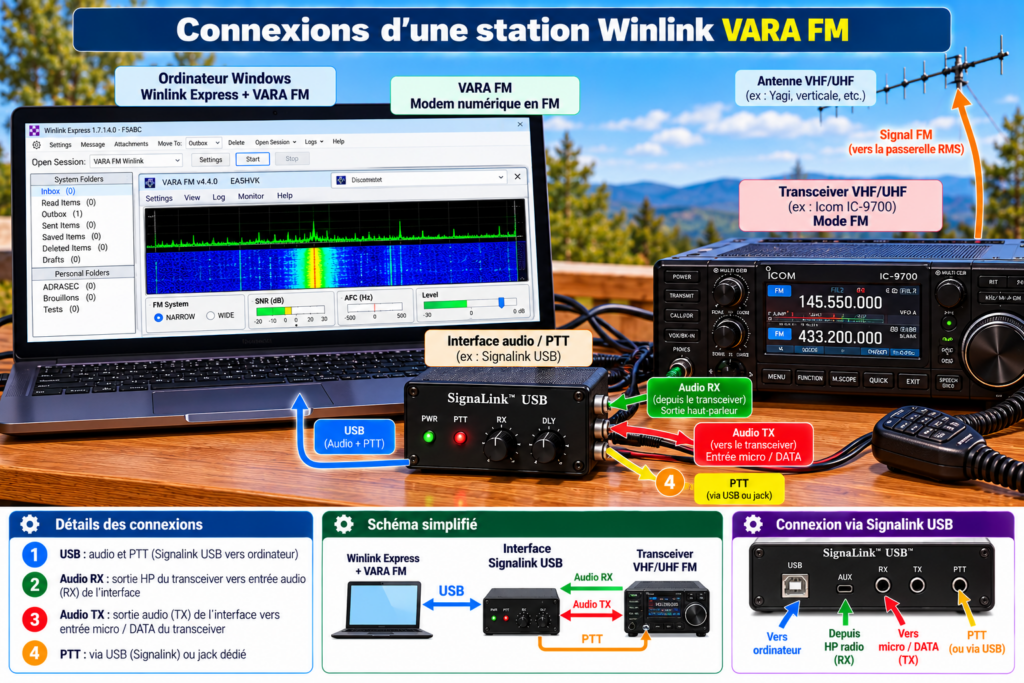
Schéma des connexions entre l’ordinateur, l’interface audio/PTT, le transceiver VHF/UHF et l’antenne.
7. Configurer VARA FM dans Winlink Express
Une fois les réglages audio et PTT effectués, il faut établir la communication entre Winlink Express et VARA FM.
Étape 1 — Ouvrir une session
Dans Winlink Express :
- Sélectionnez VARA FM Winlink.
- Cliquez sur Open Session.
- Ouvrez les paramètres du modem, généralement accessibles par Settings → VARA TNC Setup.
Les intitulés peuvent légèrement varier selon la version du logiciel.
Étape 2 — Vérifier le chemin du programme
Winlink Express doit connaître l’emplacement de VARA FM.
Indiquez le chemin du fichier exécutable si celui-ci n’a pas été détecté automatiquement.
Étape 3 — Configurer la communication TCP
Winlink Express communique avec VARA FM au moyen d’une connexion TCP locale.
Pour une configuration récente, le port de commande habituel de VARA FM est 8302. Vérifiez que ce numéro correspond à celui configuré dans le modem. Winlink Global Radio Email
| Paramètre | Exemple |
|---|---|
| Modem | VARA FM |
| Adresse | 127.0.0.1 |
| Port de commande | 8302 |
| Programme | VARAFM.exe |
| Démarrage automatique | Activé si souhaité |
L’adresse 127.0.0.1 désigne l’ordinateur local.
Étape 4 — Vérifier le fonctionnement
Lorsque la configuration est correcte, Winlink Express peut communiquer avec VARA FM.
Le modem peut être lancé automatiquement à l’ouverture d’une session si cette option est configurée.
Si la communication échoue, vérifiez le chemin du programme, les ports TCP et les éventuels blocages du pare-feu Windows.
8. Trouver une passerelle RMS VARA FM
Pour utiliser Winlink par radio, il faut identifier une passerelle RMS accessible depuis votre station.
Utiliser la liste des canaux
Dans la fenêtre de session VARA FM Winlink, ouvrez la fonction de sélection des canaux.
Selon la version du logiciel, elle peut être désignée par Channel Selection.
La liste des passerelles peut notamment présenter :
| Information | Signification |
|---|---|
| Callsign | Indicatif de la passerelle RMS |
| Frequency | Fréquence radio |
| Grid Square | Locator de la passerelle |
| Distance | Distance approximative |
| Bearing | Azimut |
| Mode | Type de transmission pris en charge |
Mettre à jour les informations
Si votre ordinateur dispose d’une connexion Internet, actualisez la liste des canaux avant les essais.
Cette opération est particulièrement utile avant un exercice ou une activité portable.
Quelle passerelle choisir ?
Pour les premiers essais, privilégiez une passerelle :
- Relativement proche.
- Située dans une direction favorable.
- Accessible avec votre antenne.
- Compatible avec votre mode VARA FM.
- Dont la fréquence est autorisée pour l’utilisation envisagée.
Attention : une passerelle répertoriée dans Winlink n’est pas nécessairement accessible depuis votre station.
Sa présence dans la liste ne garantit pas non plus qu’elle soit actuellement opérationnelle.
Les fréquences en France
En France, les transmissions VARA FM doivent respecter les conditions d’utilisation des bandes radioamateurs.
Il convient de vérifier les fréquences et les segments de bande applicables, notamment en VHF et UHF.
N’utilisez pas une fréquence arbitraire pour tenter de joindre une passerelle.
Les fréquences utilisées doivent correspondre aux canaux réellement configurés par les exploitants des stations RMS.
9. Réaliser sa première connexion VARA FM
Nous arrivons maintenant à la partie pratique.
L’objectif est d’établir une liaison radio avec une passerelle RMS et de vérifier le bon fonctionnement de la station.
Étape 1 — Préparer le transceiver
Avant de commencer :
- Allumez le transceiver.
- Sélectionnez la bande VHF ou UHF appropriée.
- Réglez la fréquence de la passerelle RMS.
- Sélectionnez le mode FM.
- Vérifiez que le squelch ne bloque pas les signaux numériques.
- Réglez une puissance d’émission modérée.
- Contrôlez l’antenne et son adaptation.
Vérifiez également les éventuels paramètres particuliers de la passerelle.
Étape 2 — Vérifier VARA FM
Lancez VARA FM et contrôlez les périphériques audio.
Vérifiez que le modem est disponible et que la commande PTT fonctionne.
Étape 3 — Sélectionner la passerelle
Dans Winlink Express :
- Ouvrez une session VARA FM Winlink.
- Sélectionnez la passerelle RMS.
- Vérifiez sa fréquence.
- Contrôlez le mode NARROW ou WIDE.
- Assurez-vous que le canal est libre.
Étape 4 — Établir la connexion
Cliquez sur Start.
Winlink Express demande alors à VARA FM d’établir une liaison radio avec la passerelle.
Le transceiver passe en émission et transmet une séquence d’appel numérique.
Si la passerelle reçoit correctement le signal, elle répond.
Les deux modems établissent alors une connexion et commencent à échanger des données.
Étape 5 — Observer les échanges
La fenêtre de session affiche les différentes étapes.
Vous pourrez notamment observer :
- La tentative de connexion.
- La réponse de la passerelle.
- L’établissement de la liaison.
- La transmission des messages en attente.
- La réception des messages disponibles.
- La fermeture de la session.
Si aucun message n’est en attente, la connexion peut simplement servir à vérifier que la passerelle est accessible.
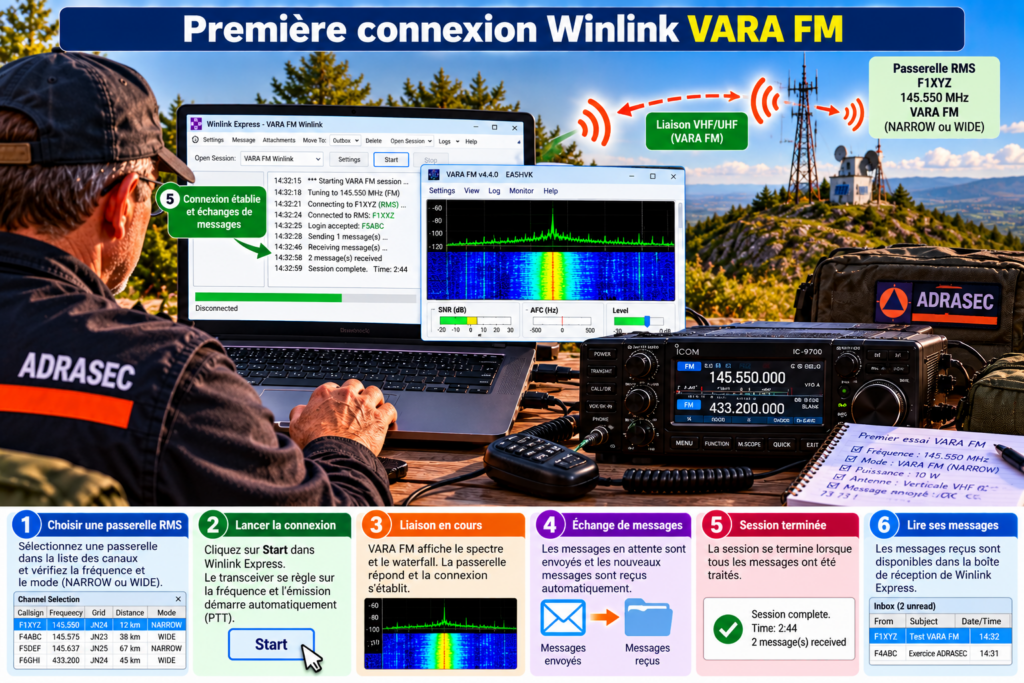
Une station radioamateur établit une liaison numérique VHF avec une passerelle RMS pour envoyer et recevoir ses premiers messages Winlink.
10. Envoyer son premier message par radio
Une fois la liaison vérifiée, nous allons envoyer un véritable message Winlink.
Étape 1 — Rédiger un message
Dans Winlink Express, sélectionnez :
Message → New Message
Pour ce premier essai, vous pouvez utiliser votre propre adresse Winlink comme destinataire.
Exemple :
Destinataire : F5ABC@winlink.org
Objet : Premier essai VARA FM
Message :
Bonjour,
Ceci est mon premier message Winlink transmis par radio avec VARA FM.
Station : F5ABC
Mode : VARA FM
Bande : 2 mètres
Puissance : 10 W
Antenne : verticale VHF73 et à bientôt.
Étape 2 — Placer le message dans la boîte d’envoi
Cliquez sur Post to Outbox.
Le message est maintenant prêt à être transmis.
Étape 3 — Lancer la transmission
Ouvrez une session VARA FM Winlink.
Sélectionnez la passerelle RMS, puis cliquez sur Start.
Lorsque la connexion est établie, Winlink Express transmet automatiquement les messages présents dans la boîte d’envoi.
Étape 4 — Vérifier la réception
Après la transmission, le message apparaît dans les éléments envoyés.
Effectuez une nouvelle connexion pour récupérer le message de test adressé à votre propre compte.
Vous venez de réaliser votre premier échange de messages Winlink en VHF ou UHF !
11. Comprendre les performances de VARA FM
VARA FM utilise des techniques de modulation numérique et de correction permettant d’adapter la transmission à la qualité de la liaison radio.
Les performances dépendent de plusieurs facteurs.
| Facteur | Influence |
|---|---|
| Puissance d’émission | Niveau du signal reçu |
| Antenne | Gain, polarisation et couverture |
| Hauteur d’antenne | Portée radio |
| Relief | Atténuation ou obstruction |
| Qualité audio | Fiabilité de la modulation |
| Mode NARROW/WIDE | Débit potentiel |
| Interférences | Dégradation de la liaison |
| Qualité du récepteur | Sensibilité et décodage |
L’importance de l’antenne
En VHF et UHF, la hauteur de l’antenne joue souvent un rôle plus important que l’augmentation de la puissance.
Une antenne correctement installée sur un point haut peut permettre d’atteindre une passerelle inaccessible depuis une antenne placée à faible hauteur.
Antenne verticale ou directive ?
Une antenne verticale omnidirectionnelle constitue généralement une bonne solution pour les communications locales.
Une antenne Yagi peut être intéressante pour atteindre une passerelle plus éloignée.
Son gain et sa directivité permettent d’améliorer le bilan de liaison.
Pourquoi le débit varie-t-il ?
Le modem adapte ses paramètres aux conditions de réception.
Lorsque le signal est de bonne qualité, les échanges peuvent être rapides.
En présence de bruit, d’interférences ou de distorsions, le débit diminue et des retransmissions peuvent être nécessaires.
12. Les problèmes les plus fréquents
VARA FM ne reçoit aucun signal
Causes possibles :
- Mauvais périphérique audio.
- Squelch fermé.
- Volume de réception insuffisant.
- Mauvaise fréquence.
- Câble défectueux.
Solution : vérifier progressivement la chaîne de réception, depuis le transceiver jusqu’à l’entrée audio du modem.
Le transceiver ne passe pas en émission
Causes possibles :
- Commande PTT incorrecte.
- Mauvais port COM.
- Interface non reconnue.
- Configuration CAT erronée.
Solution : tester la commande PTT indépendamment de la connexion Winlink.
Le transceiver émet, mais la passerelle ne répond pas
Causes possibles :
- Passerelle hors de portée.
- Fréquence incorrecte.
- Signal trop faible.
- Mauvais mode VARA FM.
- Niveau audio incorrect.
- Passerelle indisponible.
Solution : vérifier les paramètres et essayer une autre passerelle accessible.
La connexion s’établit, mais les messages passent difficilement
Le problème peut provenir d’un niveau audio excessif, d’un signal dégradé ou d’interférences.
Réduisez éventuellement le niveau de modulation et contrôlez la qualité de la réception.
Le début des transmissions semble perdu
Vérifiez le paramètre TX Delay.
Une temporisation insuffisante peut empêcher le transceiver d’être complètement passé en émission au début de la transmission.
VARA FM indique que le canal est occupé
Attendez que le canal soit libre avant de lancer une nouvelle tentative.
Il est important de ne pas perturber une communication déjà en cours.
13. Winlink VARA FM et communications de secours
VARA FM présente un intérêt particulier pour les communications numériques locales et régionales.
Dans le cadre des activités ADRASEC, cette technologie peut compléter les moyens de communication vocaux.
Exemples d’utilisation
Une station portable pourrait transmettre :
- Un compte rendu de situation.
- Une demande de moyens.
- Une information logistique.
- Des coordonnées géographiques.
- Un formulaire standardisé.
- Un message entre deux postes opérationnels.
L’utilisation de messages écrits présente un avantage : les informations sont conservées et peuvent être consultées ultérieurement.
Exemple d’organisation
Imaginons un exercice de communications de secours avec trois stations.
- Station A : poste de commandement disposant d’une passerelle RMS accessible.
- Station B : équipe radioamateur installée sur un point haut.
- Station C : station portable située dans une zone où les réseaux mobiles sont indisponibles.
Les stations B et C peuvent transmettre leurs messages par radio vers la passerelle RMS.
Celle-ci assure ensuite leur acheminement vers le réseau Winlink.
Il est également possible d’organiser des échanges directs entre stations compatibles en mode P2P, sans passer par les serveurs Winlink.
Une solution complémentaire
VARA FM ne remplace pas les communications vocales.
Il constitue un moyen supplémentaire pour transmettre des informations écrites.
Son utilisation dans un contexte opérationnel doit respecter les procédures définies par les organismes concernés.
Rappel : les communications sur les bandes radioamateurs ne doivent pas être utilisées pour transmettre des informations confidentielles nécessitant une protection particulière.
14. Exercice pratique : valider sa station VARA FM
Pour terminer ce tutoriel, voici un exercice simple permettant de vérifier le fonctionnement de votre installation.
Objectif
Établir une liaison VARA FM avec une passerelle RMS, envoyer un message et récupérer une réponse.
Phase 1 — Préparation
Vérifiez le fonctionnement du transceiver, de l’interface audio et de la commande PTT.
Phase 2 — Sélection de la passerelle
Choisissez une passerelle RMS compatible avec votre installation.
Phase 3 — Connexion
Établissez une première connexion sans message en attente.
Vérifiez que la session se déroule normalement.
Phase 4 — Transmission
Rédigez un message de test et placez-le dans la boîte d’envoi.
Relancez une session pour transmettre le message.
Phase 5 — Réception
Effectuez une nouvelle connexion pour récupérer le message adressé à votre compte.
Phase 6 — Compte rendu
Notez les résultats dans le tableau suivant.
| Paramètre | Résultat |
|---|---|
| Date et heure UTC | |
| Indicatif | |
| Locator | |
| Passerelle RMS | |
| Fréquence | |
| Bande | |
| Mode VARA FM | NARROW / WIDE |
| Puissance | |
| Antenne | |
| Distance estimée | |
| Durée de connexion | |
| Message envoyé | Oui / Non |
| Message reçu | Oui / Non |
| Observations |
Cet exercice peut être renouvelé régulièrement afin de vérifier que la station reste opérationnelle.
Il peut également être intégré à une activité de radio-club ou à un exercice ADRASEC.
15. Conclusion
L’association de Winlink Express et VARA FM permet aux radioamateurs d’échanger des messages électroniques par radio sur les bandes VHF et UHF.
Cette technologie présente plusieurs avantages : elle peut fonctionner sans connexion Internet à la station utilisatrice, elle exploite des équipements radio relativement courants et elle permet de transmettre des informations écrites structurées.
La configuration demande principalement de maîtriser trois éléments : les périphériques audio, la commande PTT et les paramètres de connexion à la passerelle RMS.
Une fois ces réglages effectués, l’utilisation devient relativement simple.
Pour les radioamateurs intéressés par les communications numériques, les activités portables ou les communications de secours, VARA FM constitue une solution intéressante à expérimenter.
Commencez par un message de test, puis multipliez les essais avec différentes antennes, puissances et passerelles afin de mieux connaître les possibilités de votre station.
Documentation et liens utiles
Pour approfondir les manipulations présentées dans cet article :
- Winlink — Site officiel
- Winlink Global Radio Email
- Winlink Express — Téléchargement
- Winlink Express
- VARA FM — Téléchargement
- Téléchargements officiels VARA
- Guide de configuration VARA FM
- Guide VARA FM avec interface Signalink (PDF)
- Guide de démarrage Winlink
- Winlink — Quick Start Guide