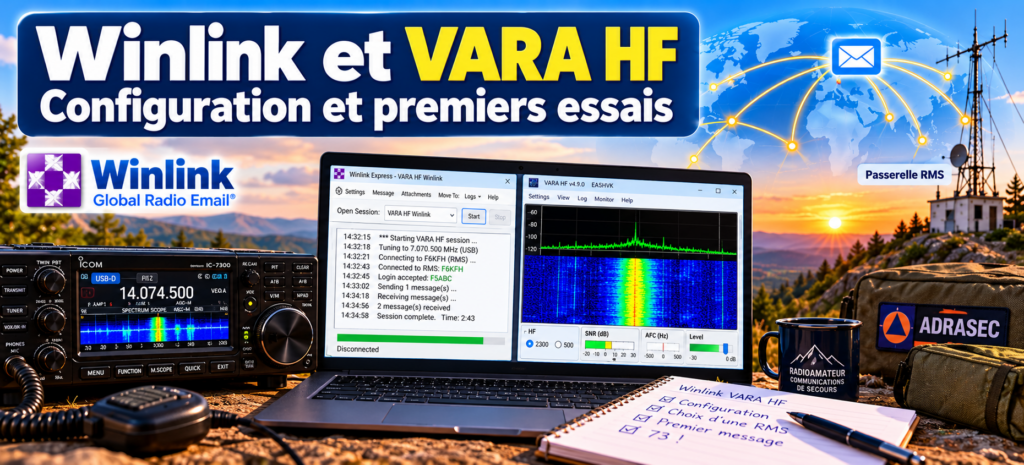
Tutoriel pratique pour envoyer des messages par radio sur les bandes HF
Comment envoyer et recevoir des courriers électroniques par radio, sans connexion Internet à sa station ? Grâce à Winlink Express et au modem logiciel VARA HF, les radioamateurs peuvent échanger des messages numériques sur les bandes décamétriques, parfois à plusieurs milliers de kilomètres.
Cette technologie présente un intérêt particulier pour les communications de secours, les activités ADRASEC, les expéditions et les stations installées dans des endroits dépourvus de connexion Internet.
Après avoir découvert l’installation de Winlink Express, nous allons maintenant passer à la pratique : installer VARA HF, configurer le transceiver, sélectionner une passerelle RMS et réaliser une première transmission radio.
Ce tutoriel s’adresse aux radioamateurs disposant d’un transceiver HF et souhaitant découvrir progressivement ce mode de communication.
Objectif : à la fin de ce guide, vous serez en mesure de configurer une station Winlink VARA HF et de réaliser vos premiers échanges de messages par radio.
1. Comprendre le fonctionnement de Winlink avec VARA HF
Winlink est un système mondial de messagerie électronique utilisant notamment les réseaux radioamateurs.
Contrairement à une messagerie Internet traditionnelle, Winlink peut fonctionner avec une liaison radio entre l’utilisateur et une passerelle.
Le système repose sur trois éléments principaux.
Winlink Express est le logiciel de messagerie installé sur l’ordinateur. Il permet de rédiger, recevoir et organiser les messages.
VARA HF est un modem logiciel qui transforme les données numériques en signaux audio transmis par le transceiver HF.
Une passerelle RMS (Radio Message Server) reçoit les transmissions radio et assure leur acheminement vers les serveurs Winlink lorsqu’elle dispose d’un accès réseau.
Le cheminement d’un message est donc le suivant :
Ordinateur → Winlink Express → VARA HF → Transceiver HF → Antenne → Passerelle RMS → Réseau Winlink → Destinataire
La réponse emprunte le chemin inverse.
L’intérêt principal est que la station radioamateur utilisatrice n’a pas besoin d’une connexion Internet pour envoyer ou recevoir ses messages.
Il faut cependant distinguer cette situation du fonctionnement des infrastructures Winlink : les passerelles RMS et les serveurs du réseau nécessitent normalement des connexions appropriées pour acheminer les messages vers Internet.
En mode P2P, deux stations compatibles peuvent également communiquer directement par radio, sans utiliser de passerelle RMS.
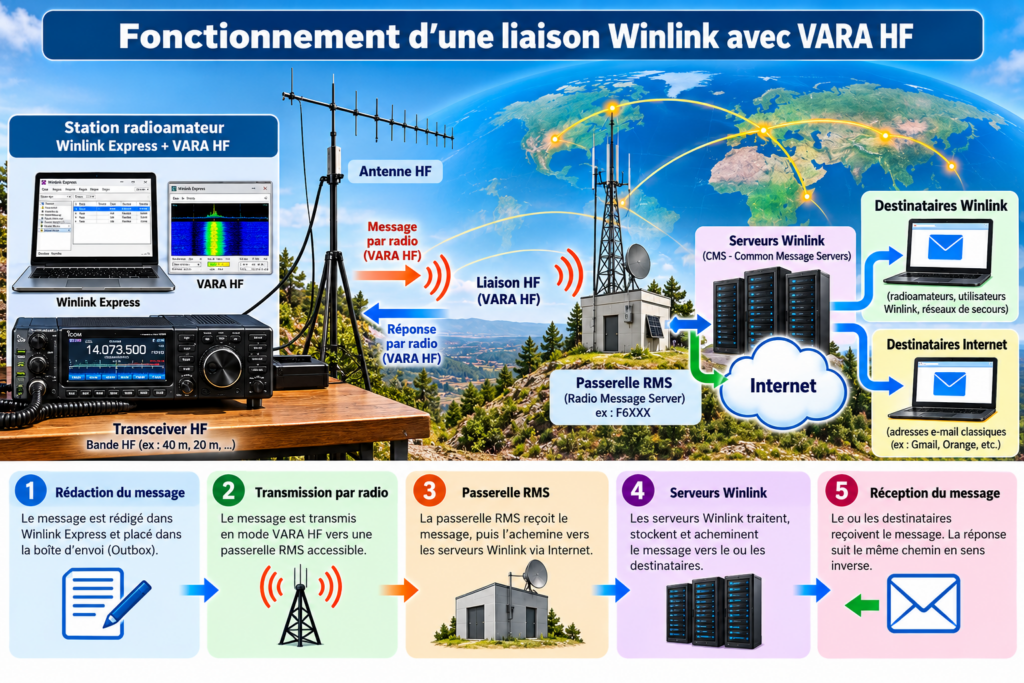
Une station radioamateur transmet un message par liaison HF vers une passerelle RMS connectée au réseau Winlink.
2. Quel matériel faut-il pour utiliser VARA HF ?
L’installation d’une station Winlink VARA HF ne nécessite pas obligatoirement un équipement spécialisé.
De nombreux transceivers HF modernes peuvent être utilisés, à condition de disposer d’une interface audio et d’un système de commande d’émission.
| Équipement | Fonction |
|---|---|
| Ordinateur Windows | Exécution de Winlink Express et VARA HF |
| Winlink Express | Gestion des messages |
| VARA HF | Modulation et démodulation numériques |
| Transceiver HF | Émission et réception des signaux |
| Interface audio | Liaison audio entre ordinateur et transceiver |
| Interface PTT ou CAT | Commande du passage en émission |
| Antenne HF | Transmission et réception |
| Connexion Internet | Téléchargements, configuration initiale et mise à jour des canaux |
Les transceivers compatibles
De nombreux modèles peuvent convenir, notamment :
- Icom IC-7300, IC-705 ou IC-7610.
- Yaesu FT-991A, FT-710 ou FTDX10.
- Kenwood TS-590SG et autres modèles disposant d’une interface adaptée.
- Transceivers plus anciens associés à une interface audio externe.
Avec certains appareils, une simple connexion USB permet de gérer simultanément l’audio et les commandes CAT.
Pour les modèles plus anciens, une interface de type Signalink USB ou équivalente peut être nécessaire.
Quelle puissance utiliser ?
Une puissance élevée n’est pas indispensable.
Selon la propagation, l’antenne et la passerelle choisie, une liaison VARA HF peut fonctionner avec quelques dizaines de watts.
Pour les premiers essais, une puissance de l’ordre de 20 à 30 W constitue un point de départ raisonnable avec une station correctement réglée.
Il faut toutefois tenir compte du cycle d’émission et de la capacité du transceiver à fonctionner en modes numériques.
Attention : les émissions numériques peuvent solliciter fortement l’étage final. Il convient de respecter les recommandations du constructeur et de surveiller la puissance, l’ALC et la température.
3. Installer Winlink Express et VARA HF
Deux logiciels sont nécessaires : Winlink Express pour la messagerie et VARA HF pour la transmission numérique.
Étape 1 — Installer Winlink Express
Si vous n’avez pas encore installé Winlink Express, commencez par suivre notre tutoriel consacré à son installation et à sa configuration.
Le logiciel est disponible sur le site officiel : Télécharger Winlink Express
Une fois installé, renseignez votre indicatif radioamateur, votre locator et les informations demandées.
Avant de passer à la radio, il est conseillé de vérifier que votre compte fonctionne correctement en réalisant un échange de messages avec une session Telnet.
Cette première vérification permet de distinguer les problèmes de configuration Winlink des problèmes propres à la liaison HF.
Étape 2 — Télécharger VARA HF
VARA HF est développé par EA5HVK.
Le programme est disponible depuis les ressources officielles de téléchargement Winlink :
Téléchargez la version de VARA HF compatible avec votre installation.
Décompressez l’archive si nécessaire, puis exécutez le programme d’installation.
Étape 3 — Premier lancement de VARA HF
Au premier démarrage, VARA HF affiche sa fenêtre principale.
Celle-ci permet notamment de visualiser les signaux reçus et de suivre l’établissement d’une liaison.
Le logiciel dispose d’une version utilisable sans licence payante, mais avec des limitations de performances. Une licence permet de débloquer des capacités supplémentaires.
Pour découvrir le système et effectuer les premiers essais, la version non enregistrée peut suffire.
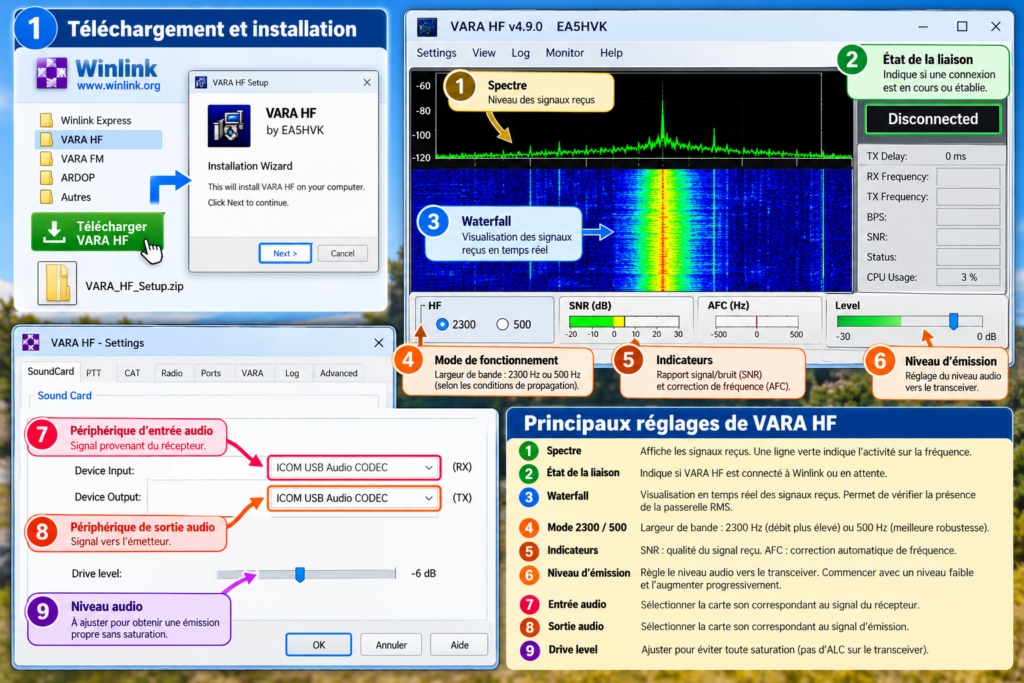
Le modem logiciel VARA HF assure la transmission numérique des messages Winlink sur les bandes décamétriques.
4. Configurer les périphériques audio de VARA HF
La configuration audio constitue l’une des étapes les plus importantes.
VARA HF doit pouvoir recevoir les signaux provenant du transceiver et envoyer les signaux de modulation vers son entrée audio.
Étape 1 — Identifier la carte son
Connectez votre transceiver à l’ordinateur.
Si vous utilisez un transceiver avec une interface USB intégrée, Windows doit normalement détecter un périphérique audio supplémentaire.
Celui-ci peut apparaître sous une dénomination telle que : USB Audio CODEC
Le nom exact dépend du transceiver et de ses pilotes.
Étape 2 — Configurer VARA HF
Dans VARA HF, ouvrez : Settings → SoundCard
Sélectionnez les périphériques appropriés.
| Paramètre | Réglage |
|---|---|
| Device Input | Entrée audio provenant du transceiver |
| Device Output | Sortie audio vers le transceiver |
| Drive Level | Niveau audio d’émission à ajuster |
Le niveau audio doit être réglé avec précaution.
Un niveau trop faible peut empêcher l’établissement d’une connexion. Un niveau trop élevé risque de provoquer une saturation et une déformation du signal transmis.
Étape 3 — Régler le niveau d’émission
Commencez avec un niveau de sortie audio faible.
Effectuez ensuite un essai de modulation en surveillant les indications du transceiver.
L’objectif est d’obtenir une émission propre, sans saturation ni déclenchement excessif de l’ALC.
Sur certains transceivers, il est recommandé de maintenir l’ALC à un niveau très faible, voire nul, en modes numériques.
Important : ne cherchez pas à augmenter la puissance en poussant le niveau audio. Réglez séparément la puissance HF et le niveau de modulation.
5. Configurer la commande PTT et le transceiver
Pour transmettre un message, Winlink doit pouvoir faire passer le transceiver de la réception à l’émission.
Plusieurs méthodes sont possibles.
Commande CAT
La commande CAT permet de piloter le transceiver depuis l’ordinateur.
Selon le modèle, elle permet notamment :
- Le réglage de la fréquence.
- La sélection du mode.
- La commande d’émission.
- La lecture de certains paramètres du transceiver.
Cette solution est particulièrement pratique avec les appareils disposant d’une interface USB.
Commande PTT par port série
Certains équipements utilisent les lignes RTS ou DTR d’un port série pour commander l’émission.
Cette méthode nécessite une interface appropriée.
Commande par VOX
Le VOX peut également être utilisé lorsque le transceiver permet un déclenchement par le signal audio numérique.
Cette méthode est moins pratique si les seuils de déclenchement et les temporisations ne sont pas correctement réglés.
Configuration dans Winlink Express
Ouvrez Winlink Express, puis sélectionnez : VARA HF Winlink → Open Session
Dans la fenêtre de session, ouvrez les paramètres radio, généralement accessibles par : Settings → Radio Setup
Renseignez les paramètres correspondant à votre installation.
| Paramètre | Exemple |
|---|---|
| Radio Model | Icom IC-7300 |
| Radio Control Port | COM4 |
| Baud Rate | Selon le transceiver |
| Radio Mode | USB Digital |
| PTT | CAT ou interface externe |
| Antenna Selection | Default |
Les valeurs indiquées sont uniquement des exemples.
Le numéro du port COM et la vitesse de communication doivent correspondre à ceux configurés dans Windows et dans le transceiver.
Vérifier le fonctionnement
Avant toute tentative de connexion :
- Vérifiez que Winlink peut communiquer avec le transceiver.
- Contrôlez le réglage de la fréquence.
- Vérifiez le mode USB ou USB-D.
- Testez la commande PTT.
- Contrôlez le niveau audio.
- Assurez-vous que l’antenne est correctement adaptée.
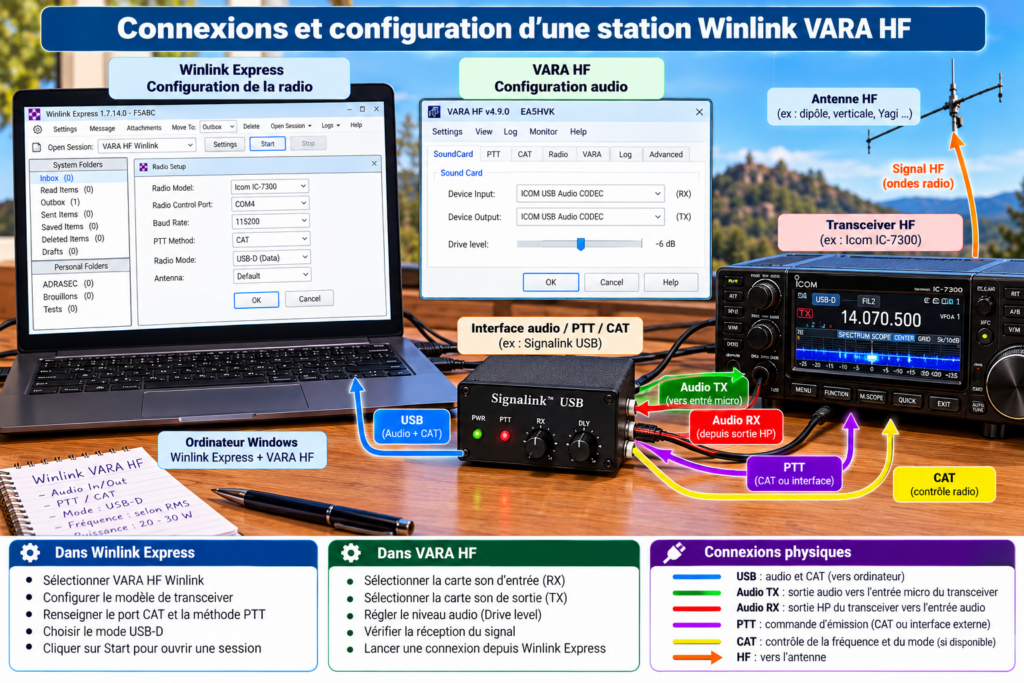
Les connexions entre l’ordinateur, le transceiver HF et l’interface audio permettent de transmettre les données Winlink.
6. Configurer VARA HF dans Winlink Express
Une fois le modem et le transceiver configurés, il reste à établir la communication entre Winlink Express et VARA HF.
Étape 1 — Ouvrir une session
Dans la fenêtre principale de Winlink Express :
- Sélectionnez VARA HF Winlink dans le menu des sessions.
- Cliquez sur Open Session.
- Ouvrez Settings → VARA TNC Setup, ou l’option équivalente selon la version.
La fenêtre permet de définir les paramètres de communication avec VARA HF.
Étape 2 — Vérifier le chemin du modem
Winlink Express doit connaître l’emplacement du programme VARA HF.
Sélectionnez le fichier exécutable correspondant à votre installation.
Vérifiez également les paramètres de communication TCP.
Pour une installation locale classique, VARA HF utilise le port de commande TCP 8300. Les paramètres doivent être cohérents entre Winlink Express et le modem. Winlink Global Radio Email
Étape 3 — Vérifier le lancement automatique
Winlink Express peut lancer VARA HF lorsqu’une session est ouverte, si le chemin du programme a été correctement renseigné.
Cette possibilité évite de démarrer manuellement les deux logiciels à chaque utilisation.
Lorsque la communication fonctionne, la fenêtre de session indique que le modem est disponible.
7. Choisir une passerelle RMS HF
Contrairement aux communications VHF, les liaisons HF ne dépendent pas uniquement de la distance géographique.
La propagation ionosphérique joue un rôle déterminant.
Une passerelle située à 1 000 kilomètres peut être parfaitement accessible alors qu’une station beaucoup plus proche ne l’est pas.
Accéder à la liste des passerelles
Dans la fenêtre VARA HF Winlink, cliquez sur : Channel Selection
La liste présente les passerelles RMS disponibles et leurs canaux de communication.
Selon les informations disponibles, elle peut notamment indiquer :
| Information | Signification |
|---|---|
| Callsign | Indicatif de la passerelle |
| Frequency | Fréquence du canal |
| Grid Square | Locator de la station RMS |
| Distance | Distance entre les stations |
| Bearing | Azimut |
| Mode | Mode numérique utilisé |
Mettre à jour la liste
Lorsque l’ordinateur dispose d’une connexion Internet, utilisez la fonction de mise à jour des canaux.
Il est recommandé d’effectuer cette opération régulièrement, notamment avant un exercice ou un déplacement.
Utiliser les prévisions de propagation
Winlink Express dispose de fonctions de prévision destinées à faciliter la sélection des canaux HF.
Elles prennent notamment en compte la localisation des stations, la fréquence et les conditions estimées de propagation.
Ces prévisions restent indicatives : seule une tentative de liaison permet de vérifier réellement l’accessibilité d’une passerelle.
Quelle bande choisir ?
Voici quelques tendances générales pour les premiers essais.
| Bande | Utilisation possible |
|---|---|
| 80 mètres | Communications régionales, notamment la nuit |
| 40 mètres | Communications régionales et européennes |
| 30 mètres | Communications à moyenne et longue distance |
| 20 mètres | Communications européennes et internationales |
| 17 mètres | Communications à longue distance lorsque la propagation le permet |
Ces indications ne constituent pas une liste de fréquences Winlink autorisées.
En France, il faut vérifier les segments de bande et les conditions réglementaires applicables avant toute émission.
8. Attention à la fréquence affichée par le transceiver
Ce point est essentiel pour réussir une connexion VARA HF.
En BLU, la fréquence affichée par le transceiver ne correspond pas nécessairement à la fréquence centrale du canal numérique.
Winlink distingue notamment :
- La fréquence centrale du canal.
- La fréquence de réglage du transceiver, appelée Dial Frequency.
Exemple théorique
Supposons qu’un canal possède une fréquence centrale de : 14 105,000 kHz
Avec un décalage audio de référence de 1 500 Hz, la fréquence de réglage en USB sera : 14 103,500 kHz
La relation est :

Cet exemple illustre le principe du décalage entre fréquence centrale et fréquence affichée. Il ne constitue pas une recommandation d’émission sur cette fréquence.
Lorsque le pilotage CAT fonctionne, Winlink Express peut régler automatiquement la fréquence du transceiver.
En configuration manuelle, il faut utiliser la fréquence de réglage indiquée par le logiciel.
Une erreur de 1 500 Hz peut suffire à empêcher toute connexion.
9. Réaliser sa première connexion VARA HF
Nous arrivons maintenant à la partie pratique.
Pour ce premier essai, choisissez une passerelle RMS dont la propagation semble favorable.
Étape 1 — Préparer la station
Vérifiez les points suivants :
- Le transceiver est allumé.
- L’antenne est correctement accordée.
- Le mode USB ou USB-D est sélectionné.
- La puissance d’émission est raisonnable.
- Le modem VARA HF est opérationnel.
- La commande PTT fonctionne.
- La fréquence correspond au canal choisi.
Avant de transmettre, vérifiez également que le canal est libre.
Étape 2 — Sélectionner la passerelle
Dans Channel Selection, sélectionnez une passerelle RMS compatible avec VARA HF.
Validez votre choix.
Winlink Express renseigne alors les paramètres de la session.
Étape 3 — Lancer la connexion
Cliquez sur Start.
Le logiciel tente d’établir une liaison avec la passerelle RMS.
VARA HF émet une séquence de connexion, puis attend une réponse.
Si la passerelle reçoit correctement le signal, elle répond et les deux modems négocient les paramètres de communication.
La vitesse de transmission peut ensuite évoluer en fonction de la qualité de la liaison.
Étape 4 — Observer la connexion
La fenêtre de session affiche différentes informations concernant la communication.
Vous pourrez notamment observer :
- Les tentatives de connexion.
- La réponse éventuelle de la passerelle.
- L’établissement de la liaison.
- La transmission des messages.
- La réception des messages disponibles.
- La fermeture de la session.
Si la connexion échoue, il est inutile de multiplier les tentatives sans vérifier la propagation et les réglages.
Essayez éventuellement une autre passerelle ou une autre bande.
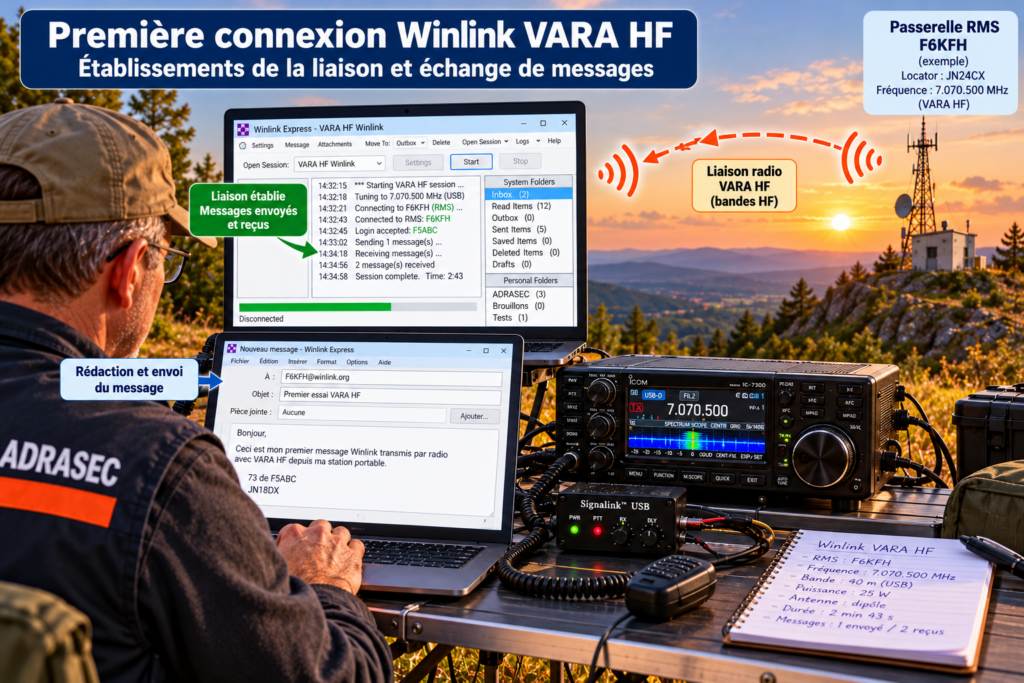
Une station radioamateur établit une liaison VARA HF avec une passerelle RMS pour transmettre ses premiers messages.
10. Envoyer son premier message par radio
Une fois la configuration vérifiée, nous allons transmettre un véritable message Winlink.
Étape 1 — Rédiger le message
Dans Winlink Express, sélectionnez : Message → New Message
Renseignez les différents champs.
Pour un premier essai, vous pouvez utiliser votre propre adresse Winlink.
Exemple :
Destinataire : F5ABC@winlink.org
Objet : Premier essai VARA HF
Texte :
« Bonjour,
Ceci est mon premier message Winlink transmis par radio avec VARA HF.
Station : F5ABC
Mode : VARA HF
Bande : 40 mètres
Puissance : 25 W
73 et à bientôt. »
Étape 2 — Placer le message dans la boîte d’envoi
Cliquez sur : Post to Outbox
Le message apparaît dans la boîte d’envoi de Winlink Express.
Il est maintenant prêt à être transmis.
Étape 3 — Établir la connexion radio
Ouvrez une session VARA HF Winlink.
Sélectionnez la passerelle RMS choisie, puis cliquez sur Start.
Lorsque la liaison est établie, Winlink Express transmet automatiquement les messages en attente.
La session peut également récupérer les messages destinés à votre indicatif.
Étape 4 — Vérifier la transmission
Une fois le transfert terminé, le message doit apparaître dans les éléments envoyés.
Effectuez ensuite une nouvelle connexion pour récupérer le message de test adressé à votre propre compte.
Vous venez de réaliser votre premier échange Winlink par radio HF !
11. Comprendre les performances de VARA HF
VARA HF utilise des techniques de modulation et de correction permettant d’adapter la transmission aux conditions de propagation.
Le modem peut modifier son débit en fonction de la qualité de la liaison.
Lorsque les conditions sont favorables, les échanges sont relativement rapides.
En présence de bruit, de fading ou d’interférences, le débit peut diminuer.
Les facteurs influençant la transmission
| Facteur | Influence |
|---|---|
| Rapport signal/bruit | Détermine la qualité de réception |
| Propagation ionosphérique | Conditionne l’accessibilité de la passerelle |
| Antenne | Influence le signal transmis et reçu |
| Puissance HF | Agit sur le niveau du signal |
| Réglage audio | Influence la qualité de modulation |
| Interférences | Peuvent ralentir ou interrompre les échanges |
| Largeur de bande | Influence les capacités de transmission |
VARA HF propose notamment des modes utilisant des largeurs de bande de l’ordre de 500 Hz et 2 300 Hz.
Le choix dépend des possibilités du modem, de la passerelle et des conditions d’exploitation.
Des études comparatives publiées par Winlink ont montré l’intérêt de VARA HF pour les communications numériques sur des canaux soumis à des conditions difficiles. Winlink Global Radio Email
12. Les problèmes les plus fréquents
VARA HF ne reçoit aucun signal
Vérifiez :
- Le périphérique audio sélectionné.
- Le volume de réception du transceiver.
- La sortie audio USB.
- Les paramètres Windows.
- Le mode de réception.
- La fréquence utilisée.
Le transceiver ne passe pas en émission
Contrôlez :
- Le port COM.
- La configuration CAT.
- Le mode de commande PTT.
- Les paramètres du transceiver.
- L’interface utilisée.
Le transceiver émet, mais aucune connexion ne s’établit
Plusieurs causes sont possibles :
- Propagation insuffisante.
- Passerelle indisponible.
- Mauvaise fréquence.
- Niveau audio incorrect.
- Puissance insuffisante.
- Interférences sur le canal.
- Mauvaise configuration du modem.
La liaison s’établit, mais les messages passent difficilement
Le problème peut provenir d’un signal trop faible ou d’une modulation déformée.
Vérifiez notamment l’ALC, le niveau audio et la qualité de l’antenne.
Le logiciel indique que le canal est occupé
N’essayez pas de forcer la transmission.
Attendez que le canal soit libre ou choisissez une autre passerelle.
13. VARA HF et communications de secours
L’utilisation de Winlink en HF présente un intérêt particulier pour les communications de secours.
Une station équipée d’un transceiver HF peut transmettre des messages vers une passerelle située à plusieurs centaines ou milliers de kilomètres.
Cette capacité peut être utile lorsque les réseaux locaux de télécommunication sont indisponibles.
Applications possibles
Dans le cadre d’exercices ou d’opérations organisées, Winlink peut permettre de transmettre :
- Des comptes rendus de situation.
- Des informations logistiques.
- Des demandes de moyens.
- Des coordonnées géographiques.
- Des formulaires structurés.
- Des messages entre postes de commandement et stations distantes.
Pour les radioamateurs impliqués dans les activités ADRASEC, Winlink peut constituer un outil complémentaire aux communications vocales traditionnelles.
Il faut toutefois rappeler que son utilisation opérationnelle dépend des procédures définies par les organismes concernés.
Une station HF autonome
Une installation associant un transceiver HF, un ordinateur portable, une antenne déployable et une alimentation autonome peut constituer une station de communication transportable.
L’ensemble peut fonctionner sans accès Internet local, sous réserve qu’une passerelle RMS soit accessible par radio.
En cas d’indisponibilité complète des infrastructures, le mode P2P permet également d’envisager des échanges directs entre stations compatibles.
Attention à la confidentialité : les transmissions radioamateurs ne doivent pas être utilisées pour communiquer des informations sensibles nécessitant une protection particulière.
14. Exercice pratique : valider sa station Winlink VARA HF
Pour terminer ce tutoriel, voici un exercice permettant de vérifier le fonctionnement de votre installation.
Objectif
Établir une connexion VARA HF, transmettre un message, puis récupérer une réponse.
Déroulement
Phase 1 — Préparation
Vérifier la configuration du transceiver, de VARA HF et de Winlink Express.
Phase 2 — Sélection
Choisir une passerelle RMS et une bande adaptée aux conditions de propagation.
Phase 3 — Connexion
Établir une liaison avec la passerelle.
Phase 4 — Transmission
Envoyer un message de test vers votre propre adresse Winlink.
Phase 5 — Réception
Effectuer une nouvelle connexion pour récupérer le message.
Phase 6 — Compte rendu
Noter les informations suivantes :
| Paramètre | Résultat |
|---|---|
| Date et heure UTC | |
| Indicatif de la station | |
| Locator | |
| Passerelle RMS utilisée | |
| Bande | |
| Fréquence | |
| Puissance | |
| Antenne | |
| Durée de connexion | |
| Message transmis | Oui / Non |
| Message reçu | Oui / Non |
| Observations |
Cet exercice peut être réalisé régulièrement pour contrôler le bon fonctionnement d’une station destinée aux communications de secours.
15. Conclusion
L’association de Winlink Express et VARA HF permet aux radioamateurs d’envoyer et de recevoir des messages électroniques sur les bandes décamétriques, sans disposer d’une connexion Internet à leur station.
La configuration demande quelques précautions, principalement concernant les périphériques audio, la commande PTT, les réglages CAT et la sélection des fréquences.
Une fois ces paramètres maîtrisés, l’utilisation quotidienne devient relativement simple.
VARA HF constitue ainsi une solution intéressante pour découvrir les communications numériques HF, expérimenter la propagation et développer des moyens de communication complémentaires.
Pour les radioamateurs intéressés par les activités de secours, les expéditions ou les stations autonomes, cette technologie mérite une place dans les équipements et les exercices réguliers.
Le meilleur moyen de maîtriser Winlink reste de pratiquer : commencez par un simple message de test, puis multipliez les essais sur différentes bandes et avec plusieurs passerelles RMS.
Documentation et liens utiles
Pour approfondir les différentes étapes de configuration :
- Winlink — Site officiel
- Guide officiel de démarrage Winlink
- Téléchargement de Winlink Express
- Téléchargement officiel de VARA HF
Au 24 octobre 2026, le répertoire officiel de téléchargement propose notamment VARA HF 4.9.0, publié le 7 janvier 2026. Il est préférable de vérifier les versions disponibles au moment de l’installation.