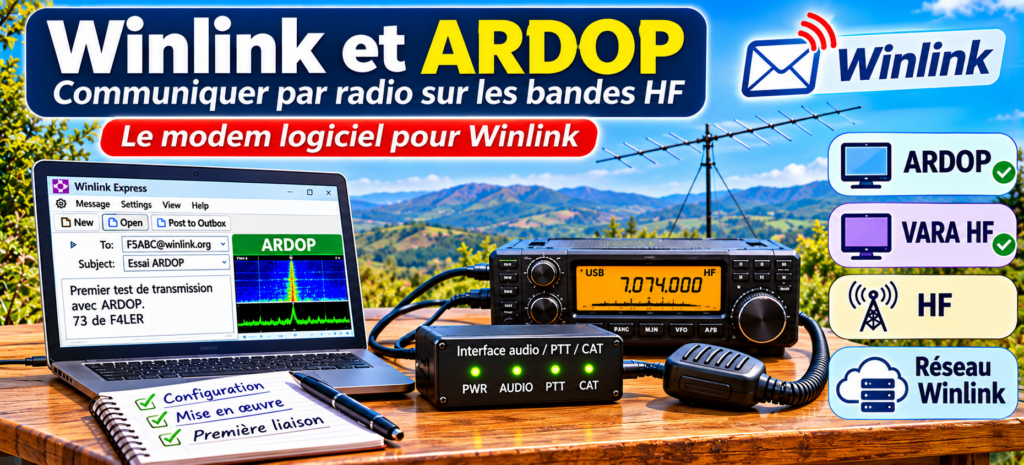
Envoyer des messages numériques sur les bandes HF sans connexion Internet est possible grâce à Winlink. Parmi les technologies disponibles, ARDOP constitue une solution intéressante pour les radioamateurs souhaitant expérimenter les transmissions de données avec un simple ordinateur et un transceiver.
Contrairement aux systèmes nécessitant un modem matériel spécialisé, ARDOP fonctionne essentiellement par logiciel. Il utilise la carte son de l’ordinateur pour transmettre et recevoir les données.
Dans cet article, nous allons découvrir son fonctionnement, le comparer à VARA HF, configurer une station et réaliser une première communication.
1. Qu’est-ce qu’ARDOP ?
ARDOP signifie Amateur Radio Digital Open Protocol.
Il s’agit d’un protocole de communication numérique conçu pour transmettre des données sur les bandes radioamateurs, principalement en HF.
ARDOP utilise un modem logiciel, également appelé TNC logiciel, qui transforme les données numériques en signaux audio transmis par le transceiver.
À la réception, le processus inverse permet de retrouver les données originales.
Son fonctionnement repose sur plusieurs principes :
- Une liaison numérique entre deux stations.
- Une adaptation aux conditions de propagation.
- La détection des erreurs de transmission.
- La retransmission des données incorrectement reçues.
- L’utilisation de différentes modulations selon la qualité du canal.
Cette dernière caractéristique est particulièrement importante en HF, où les conditions de propagation peuvent évoluer rapidement.
ARDOP permet ainsi d’établir des communications relativement fiables, même lorsque le signal est perturbé.
2. Comment fonctionne une liaison ARDOP ?
Une communication ARDOP met en relation deux stations compatibles.
Dans le cadre de Winlink, la station utilisatrice contacte généralement une passerelle RMS.
Le cheminement est le suivant : Winlink Express → Modem ARDOP → Transceiver HF → Passerelle RMS → Réseau Winlink
L’ordinateur prépare les données à transmettre.
Le modem ARDOP les transforme en signaux audio, qui sont envoyés vers l’entrée modulation du transceiver.
Le signal radio est ensuite reçu par la passerelle RMS, où un modem compatible décode les données.
Lorsque la liaison est établie, les deux stations échangent automatiquement les informations nécessaires au transfert des messages.
Le protocole utilise des mécanismes d’acquittement et de retransmission afin de limiter les erreurs.
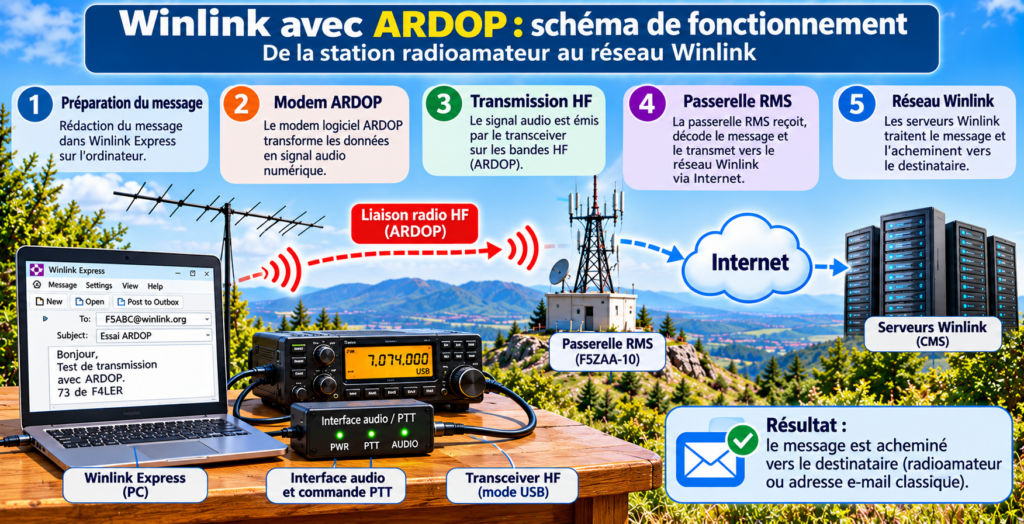
Transmission d’un message depuis Winlink Express vers une passerelle RMS HF à l’aide du modem ARDOP.
3. ARDOP, VARA HF et VARA FM : quelles différences ?
Plusieurs modems numériques peuvent être utilisés avec Winlink.
Leur choix dépend notamment du matériel, des bandes utilisées et des performances recherchées.
| Caractéristique | ARDOP | VARA HF | VARA FM |
|---|---|---|---|
| Bandes principales | HF | HF | VHF/UHF |
| Modem logiciel | Oui | Oui | Oui |
| Modem matériel spécialisé | Non | Non | Non |
| Liaison par carte son | Oui | Oui | Oui |
| Adaptation au canal | Oui | Oui | Oui |
| Utilisation avec Winlink | Oui | Oui | Oui |
| Licence payante du modem | Non | Optionnelle | Optionnelle |
Les avantages d’ARDOP
ARDOP présente plusieurs caractéristiques intéressantes.
Son protocole est ouvert et son utilisation ne nécessite pas l’achat d’une licence de modem.
Il constitue donc une solution accessible pour découvrir les communications numériques HF.
Les avantages de VARA
VARA HF est souvent privilégié pour ses performances et son efficacité dans les transmissions de données.
Il dispose de mécanismes d’adaptation aux conditions radio et peut offrir des débits supérieurs à ceux d’ARDOP.
Cependant, les performances réelles dépendent toujours de la propagation, du niveau de bruit et de la qualité de la liaison.
Le choix dépend également des passerelles disponibles : une station RMS doit prendre en charge le modem utilisé.
4. Le matériel nécessaire
Pour utiliser ARDOP avec Winlink, il faut disposer de quelques équipements.
Un ordinateur Windows
Winlink Express fonctionne sous Windows.
Il assure la rédaction, le stockage, l’envoi et la réception des messages.
Un transceiver HF
Un transceiver couvrant les bandes décamétriques est nécessaire.
Il doit permettre de transmettre des signaux numériques, généralement en utilisant le mode USB.
Une interface audio
L’interface assure les échanges audio entre l’ordinateur et le transceiver.
Plusieurs solutions sont possibles :
- Interface USB intégrée au transceiver.
- Interface externe de type SignaLink.
- Interface audio et CAT dédiée.
- Carte son USB associée à une commande PTT.
Une antenne HF
Une antenne adaptée à la bande utilisée est indispensable.
Il peut s’agir d’un dipôle, d’une verticale ou d’une antenne multibande.
Enfin, une commande PTT permet au logiciel de faire passer automatiquement le transceiver en émission.
5. Installer ARDOP avec Winlink Express
Nous supposons que Winlink Express est déjà installé et que l’indicatif de l’opérateur a été configuré.
Pour les premières étapes, consultez notre tutoriel F5KEE :
« Installer et configurer Winlink Express : tutoriel complet »
Étape 1 — Vérifier le modem ARDOP
Winlink Express dispose d’une prise en charge du modem ARDOP.
Selon la version installée, le programme ARDOP peut être fourni avec Winlink Express.
Il convient de vérifier la présence du modem et sa version avant de commencer.
Étape 2 — Ouvrir une session ARDOP
Dans la fenêtre principale de Winlink Express :
- Ouvrir la liste des types de sessions.
- Sélectionner ARDOP Winlink.
- Cliquer sur Open Session.
- Accéder aux paramètres du modem.
Les intitulés exacts peuvent varier légèrement selon la version du logiciel.
Étape 3 — Configurer la carte son
Sélectionner les périphériques audio correspondant au transceiver.
Entrée audio : signal provenant du récepteur.
Sortie audio : signal envoyé vers l’émetteur.
Avec un transceiver équipé d’une interface USB, les périphériques peuvent apparaître sous un nom tel que « USB Audio CODEC ».
Il faut éviter de sélectionner accidentellement le microphone ou les haut-parleurs de l’ordinateur.
Étape 4 — Configurer la commande PTT
La commande PTT peut être assurée par plusieurs méthodes :
- Commande CAT.
- Port série.
- Interface USB dédiée.
- Commande intégrée à certaines interfaces audio.
Vérifier le port COM et les paramètres correspondant au transceiver.
Étape 5 — Régler les niveaux audio
Les niveaux audio sont essentiels pour obtenir une transmission correcte.
Un niveau trop faible peut empêcher le décodage.
Un niveau trop élevé peut provoquer une saturation et dégrader le signal.
Il faut également éviter toute compression vocale ou traitement audio susceptible de déformer les signaux numériques.
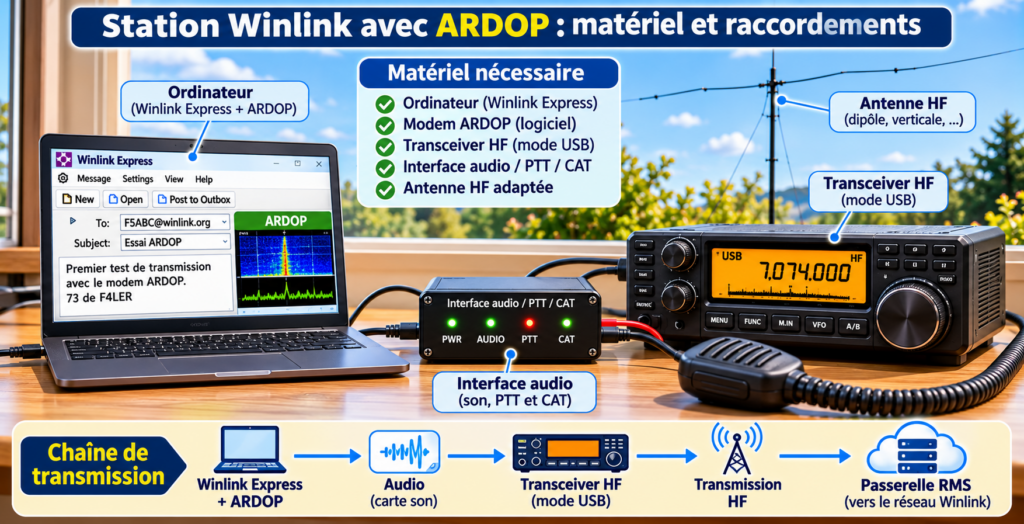
Raccordement d’un ordinateur, d’une interface audio/PTT et d’un transceiver HF pour utiliser ARDOP.
6. Choisir une passerelle RMS HF
Pour envoyer un message par radio, il faut sélectionner une passerelle compatible avec ARDOP.
Winlink Express propose une liste de stations RMS et de canaux.
Cette liste doit être régulièrement actualisée.
Les principales informations disponibles sont :
- L’indicatif de la passerelle.
- Sa position géographique.
- Les fréquences utilisables.
- Les modes numériques acceptés.
- Les indications de propagation disponibles.
En HF, la passerelle la plus proche n’est pas nécessairement la plus facile à contacter.
La propagation ionosphérique dépend notamment de la fréquence, de l’heure et de l’activité solaire.
Il est donc utile d’essayer plusieurs bandes et plusieurs passerelles.
7. Réaliser une première transmission ARDOP
Passons maintenant à la pratique.
Préparer un message
Dans Winlink Express, sélectionner :
Message → New Message
Rédiger un message court, par exemple :
Destinataire : votre adresse Winlink.
Objet : Essai ARDOP HF
Message :
Bonjour,
Ceci est un premier essai de transmission Winlink avec le modem ARDOP sur les bandes HF.
Cliquer ensuite sur Post to Outbox.
Sélectionner le canal
Ouvrir une session ARDOP Winlink.
Choisir une passerelle RMS compatible, puis régler le transceiver sur la fréquence appropriée.
Attention à la distinction entre fréquence affichée sur le transceiver et fréquence centrale du canal numérique.
Établir la connexion
Vérifier que la fréquence est libre.
Cliquer sur Start.
Le modem ARDOP tente alors d’établir une liaison avec la passerelle.
Lorsque la connexion est réussie, les messages en attente sont transmis et les messages entrants peuvent être téléchargés.
Vérifier le résultat
À la fin de la session, consulter le journal de communication.
Il permet de vérifier si la connexion a été établie et si les messages ont été correctement transférés.
8. ARDOP peut-il fonctionner sans Internet ?
Oui, mais il faut distinguer deux situations.
Communication avec une passerelle RMS
L’ordinateur de l’utilisateur n’a pas besoin d’Internet.
La passerelle RMS assure généralement la connexion avec les serveurs Winlink.
Communication directe entre stations
ARDOP permet également des échanges directs entre stations compatibles.
Dans ce cas, les données sont transmises uniquement par radio.
Cette possibilité présente un intérêt particulier pour les exercices de communications autonomes.
Les deux stations doivent cependant être configurées pour le même mode et disposer d’une liaison radio exploitable.
9. Quel intérêt pour les communications de secours ?
ARDOP peut constituer un moyen complémentaire de transmission de messages écrits.
Dans le cadre d’exercices ADRASEC, il pourrait notamment permettre de transmettre :
- Des comptes rendus de situation.
- Des coordonnées géographiques.
- Des informations logistiques.
- Des messages entre postes de coordination.
- Des demandes de moyens.
Les transmissions HF offrent la possibilité de communiquer sur des distances importantes sans dépendre d’une couverture VHF locale.
Cependant, ARDOP ne garantit ni la disponibilité d’une liaison ni la confidentialité des informations.
Son utilisation opérationnelle doit respecter la réglementation et les procédures des organismes concernés.
10. Et POTACAT dans tout cela ?
POTACAT est un logiciel distinct de Winlink et d’ARDOP.
Il est principalement destiné aux activités POTA, SOTA et DX.
Il permet notamment de consulter les stations signalées sur les réseaux de spots, de commander certains transceivers par CAT et de faciliter la tenue du journal de trafic.
POTACAT ne constitue donc pas un modem ARDOP et ne remplace pas Winlink Express.
Il peut néanmoins intéresser les radioamateurs qui souhaitent disposer d’outils supplémentaires pour leurs activités HF.
11. Les problèmes les plus fréquents
| Problème | Vérification |
|---|---|
| ARDOP ne démarre pas | Installation et chemin du modem |
| Aucun signal reçu | Entrée audio et fréquence |
| Le poste n’émet pas | Commande PTT et port COM |
| Signal déformé | Niveau audio et ALC |
| Connexion impossible | Propagation et passerelle |
| Transfert interrompu | Qualité du signal et perturbations |
En cas de difficulté, il est préférable de vérifier successivement chaque élément plutôt que de modifier plusieurs paramètres simultanément.
12. Conclusion
ARDOP constitue une solution intéressante pour découvrir les transmissions numériques HF avec Winlink.
Son fonctionnement repose sur un modem logiciel et une interface audio, ce qui évite l’utilisation d’un modem matériel spécialisé.
Même si VARA HF peut offrir de meilleures performances dans de nombreuses situations, ARDOP conserve un intérêt pédagogique et expérimental.
Il permet notamment de comprendre les mécanismes de transmission des données, d’adaptation au canal et de correction des erreurs.
Pour les radioamateurs intéressés par les communications autonomes et les exercices de secours, ARDOP représente une technologie supplémentaire à découvrir.
La meilleure manière d’en comprendre les possibilités reste de réaliser des essais réguliers, avec plusieurs bandes et différentes conditions de propagation.