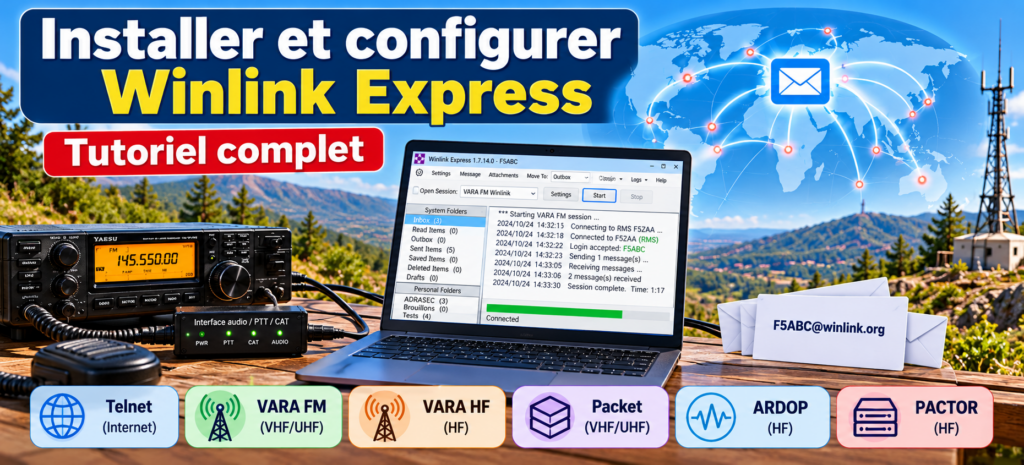
1. Qu’est-ce que Winlink Express ?
Winlink est un réseau mondial de messagerie électronique conçu notamment pour les radioamateurs. Sa particularité est de permettre l’acheminement de courriels par radio, sans nécessiter une connexion Internet au niveau de la station utilisatrice.
Le système repose sur plusieurs éléments :
- Winlink Express : le logiciel de messagerie installé sur l’ordinateur.
- RMS (Radio Message Server) : une passerelle radio permettant d’accéder au réseau Winlink.
- CMS (Common Message Servers) : les serveurs assurant le traitement et l’acheminement des messages.
- Les modems numériques : ils assurent la transmission des données sur les fréquences radio.
Winlink est particulièrement intéressant pour les communications de secours, les activités ADRASEC, les expéditions et les stations isolées.
Il ne remplace pas les communications vocales, mais constitue un complément précieux lorsqu’il faut transmettre des informations écrites précises.
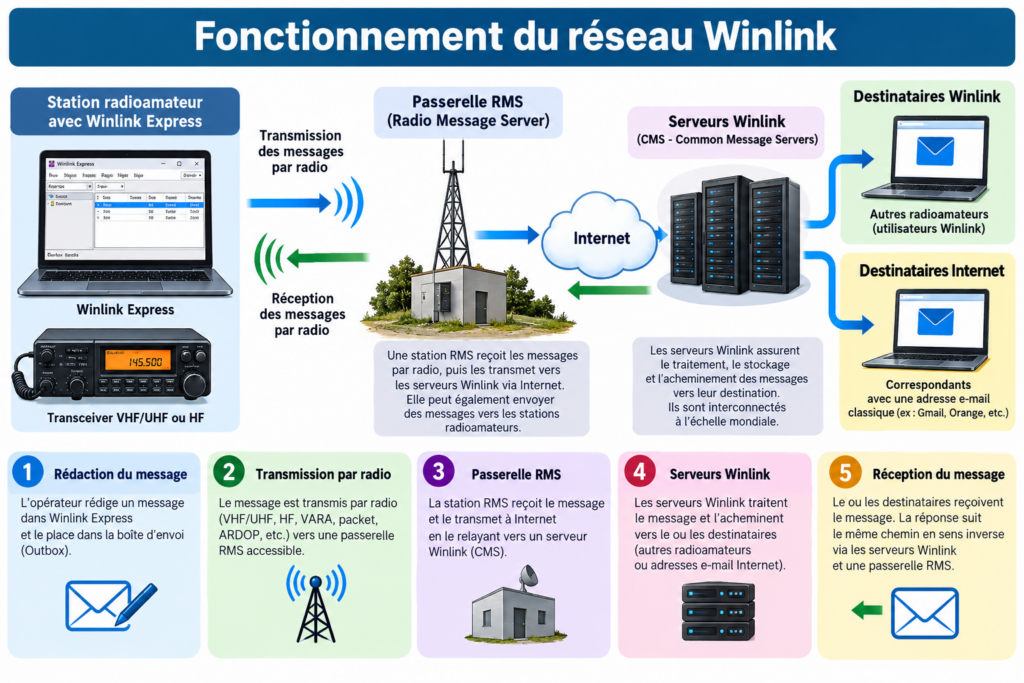
Une station radioamateur échange des messages avec une passerelle RMS, qui assure leur acheminement vers le réseau Winlink.
2. Le matériel nécessaire
Pour commencer avec Winlink Express, aucun équipement radio n’est indispensable. Une simple connexion Internet permet de découvrir le logiciel et de réaliser les premiers essais.
Pour utiliser Winlink par radio, il faudra ensuite disposer d’un équipement adapté.
| Équipement | Utilisation |
|---|---|
| Ordinateur Windows | Installation de Winlink Express |
| Connexion Internet | Premiers essais en Telnet |
| Transceiver VHF/UHF | Communications VARA FM ou packet |
| Transceiver HF | Communications VARA HF, ARDOP ou PACTOR |
| Interface audio USB | Échange des signaux audio avec le transceiver |
| Interface CAT/PTT | Commande du transceiver |
| Antenne adaptée | Transmission et réception radio |
Certains transceivers modernes disposent d’une interface USB intégrant audio et commande CAT, ce qui simplifie considérablement les branchements.
3. Télécharger et installer Winlink Express
Étape 1 — Télécharger le logiciel
Winlink Express est disponible sur le site officiel du réseau Winlink.
Téléchargement : Site officiel Winlink Express
Depuis cette page, accéder à la rubrique de téléchargement pour récupérer la dernière version stable.
Le logiciel est proposé sous forme d’archive ZIP contenant le programme d’installation.
Étape 2 — Installer le programme
- Décompresser l’archive ZIP téléchargée.
- Ouvrir le dossier obtenu.
- Exécuter le programme d’installation.
- Suivre les instructions affichées.
- Terminer l’installation.
- Lancer Winlink Express.
Selon la configuration de Windows, l’installation ou l’activation de composants Microsoft .NET peut être nécessaire.
Conseil : utilisez la dernière version stable plutôt qu’une version bêta pour une station destinée aux communications de secours.
4. Configurer Winlink Express pour la première fois
Lors du premier lancement, Winlink Express demande plusieurs renseignements permettant d’identifier la station.
La configuration est également accessible depuis :
Settings → Winlink Express Setup
Les principaux champs sont les suivants :
| Paramètre | Exemple | Description |
|---|---|---|
| My Callsign | F5ABC | Indicatif radioamateur |
| My Password | ******** | Mot de passe Winlink |
| Password Recovery Email | Adresse personnelle | Récupération du compte |
| Grid Square | JN18XX | Locator Maidenhead |
| Name | Prénom NOM | Nom de l’opérateur |
| City | Paris | Ville |
| Country | France | Pays |
L’indicatif doit naturellement correspondre à celui de l’opérateur autorisé.
Le locator est important : il permet notamment d’identifier les passerelles radio situées à proximité.
Création du compte Winlink
Il n’est pas nécessaire de créer préalablement un compte sur le site Internet.
La création s’effectue directement depuis Winlink Express, lors de la configuration et de la première connexion au réseau.
Après avoir renseigné les champs, cliquer sur Update pour enregistrer les paramètres.
L’adresse de messagerie Winlink prendra généralement la forme :
F5ABC@winlink.org
La documentation officielle confirme que la création d’un compte peut s’effectuer directement depuis le logiciel. Winlink Global Radio Email
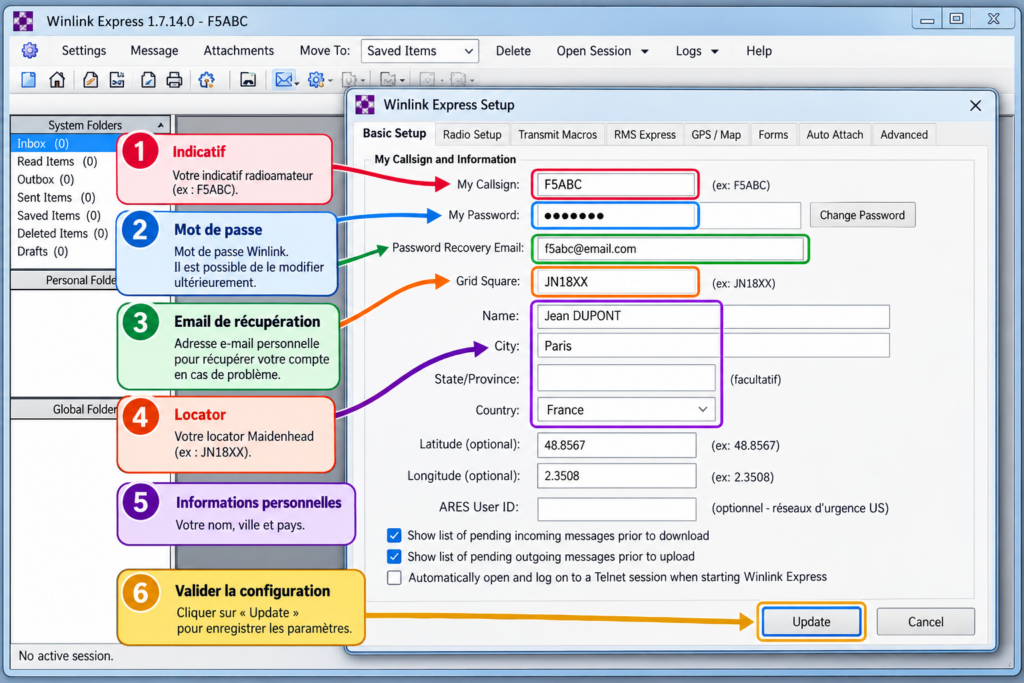
Les principaux paramètres à renseigner lors du premier lancement de Winlink Express.
5. Envoyer son premier message avec Telnet
Avant d’utiliser une liaison radio, il est recommandé de vérifier le fonctionnement de Winlink Express en passant par Internet.
Cette méthode permet de contrôler la configuration du compte sans avoir à résoudre simultanément d’éventuels problèmes de liaison radio.
Étape 1 — Ouvrir une session Telnet
Dans la fenêtre principale de Winlink Express :
- Repérer le menu déroulant des sessions.
- Sélectionner Telnet Winlink.
- Cliquer sur Open Session.
- Dans la nouvelle fenêtre, cliquer sur Start.
Le logiciel établit alors une connexion avec les serveurs Winlink.
Si la configuration est correcte, la session se déroule automatiquement.
Étape 2 — Rédiger un message
Dans la fenêtre principale :
- Cliquer sur Message → New Message.
- Renseigner l’adresse du destinataire.
- Indiquer un objet.
- Rédiger le texte.
- Cliquer sur Post to Outbox.
Pour un premier essai, vous pouvez adresser un message à votre propre adresse Winlink.
Exemple :
Destinataire : F5ABC@winlink.org
Objet : Premier essai Winlink
Message :
« Bonjour, ceci est mon premier message envoyé avec Winlink Express. Test de fonctionnement de la station. 73. »
Le message est placé dans la boîte d’envoi.
Étape 3 — Transmettre le message
Revenir dans la fenêtre Telnet et cliquer sur Start.
Winlink Express transmet les messages en attente et récupère ceux disponibles sur le serveur.
Une fois l’opération terminée, le message envoyé apparaît dans les éléments transmis.
Étape 4 — Vérifier la réception
Effectuer une nouvelle connexion Telnet.
Si le message a été correctement acheminé, il apparaît dans la boîte de réception.
Votre première communication Winlink est réalisée !
6. Comprendre les différents modes de connexion
Winlink Express propose plusieurs méthodes pour transmettre des messages.
| Mode | Support | Particularité |
|---|---|---|
| Telnet Winlink | Internet | Configuration et essais |
| VARA HF Winlink | HF | Transmission numérique par radio |
| VARA FM Winlink | VHF/UHF | Communication via passerelle RMS |
| Packet Winlink | VHF/UHF | Utilisation du protocole AX.25 |
| ARDOP Winlink | HF | Modem logiciel numérique |
| PACTOR Winlink | HF | Modem matériel compatible |
| P2P | Radio | Échange direct entre deux stations |
Le mode P2P, ou Peer-to-Peer, permet d’échanger des messages directement entre deux stations compatibles, sans passer par les serveurs Winlink.
Cette possibilité présente un intérêt particulier lorsque les infrastructures Internet sont indisponibles.
7. Installer et configurer VARA FM
VARA FM permet d’établir une liaison numérique sur les bandes VHF ou UHF.
Il utilise un modem logiciel qui transforme les données numériques en signaux audio transmis par le transceiver.
Installation de VARA FM
Télécharger le modem VARA FM depuis les ressources officielles Winlink :
Installer ensuite le programme.
VARA FM dispose d’une version utilisable sans licence payante, avec certaines limitations de performances. Une licence permet d’accéder à des fonctionnalités supplémentaires.
Configuration audio
Dans VARA FM, ouvrir :
Settings → SoundCard
Sélectionner les périphériques correspondant à l’interface radio :
- Device Input : entrée audio provenant du récepteur.
- Device Output : sortie audio envoyée vers l’émetteur.
Si vous utilisez une interface USB, celle-ci peut apparaître sous le nom « USB Audio CODEC ».
Il est important de sélectionner les bons périphériques, car Windows peut disposer de plusieurs cartes son.
Configuration dans Winlink Express
Dans la fenêtre principale :
- Sélectionner VARA FM Winlink.
- Cliquer sur Open Session.
- Ouvrir les paramètres du modem.
- Indiquer le chemin du programme VARA FM.
- Vérifier la correspondance des ports TCP utilisés par les deux logiciels.
- Configurer la commande PTT.
Le choix entre VARA FM NARROW et WIDE dépend notamment de l’interface radio et des capacités de la station RMS utilisée.
Les paramètres détaillés sont présentés dans le guide VARA FM publié sur Winlink.
8. Trouver une passerelle RMS
Pour établir une liaison radio Winlink, il faut identifier une passerelle RMS accessible depuis sa station.
Winlink Express intègre des outils permettant de consulter les passerelles disponibles.
Dans une session VARA FM ou VARA HF, rechercher la fonction de sélection des canaux.
Selon le mode choisi, la liste peut présenter :
- L’indicatif de la passerelle.
- Sa fréquence.
- Son locator.
- La distance approximative.
- Les modes de communication disponibles.
Il est recommandé de mettre à jour la liste des canaux via Internet avant une utilisation sur le terrain.
Attention : une passerelle figurant dans la liste n’est pas nécessairement accessible depuis votre QTH. La portée dépend de la propagation, du relief, des antennes et des conditions d’exploitation.
Pour les fréquences et les émissions en France, il convient également de respecter la réglementation nationale et le plan de bande applicable.
9. Établir une première liaison radio
Une fois VARA FM configuré :
- Allumer le transceiver.
- Régler la fréquence de la passerelle RMS choisie.
- Vérifier les paramètres audio et PTT.
- Ouvrir une session VARA FM Winlink.
- Sélectionner la passerelle correspondante.
- Cliquer sur Start.
Le modem tente alors d’établir une connexion radio.
Si la liaison fonctionne, les messages présents dans la boîte d’envoi sont transmis et les éventuels messages entrants sont téléchargés.
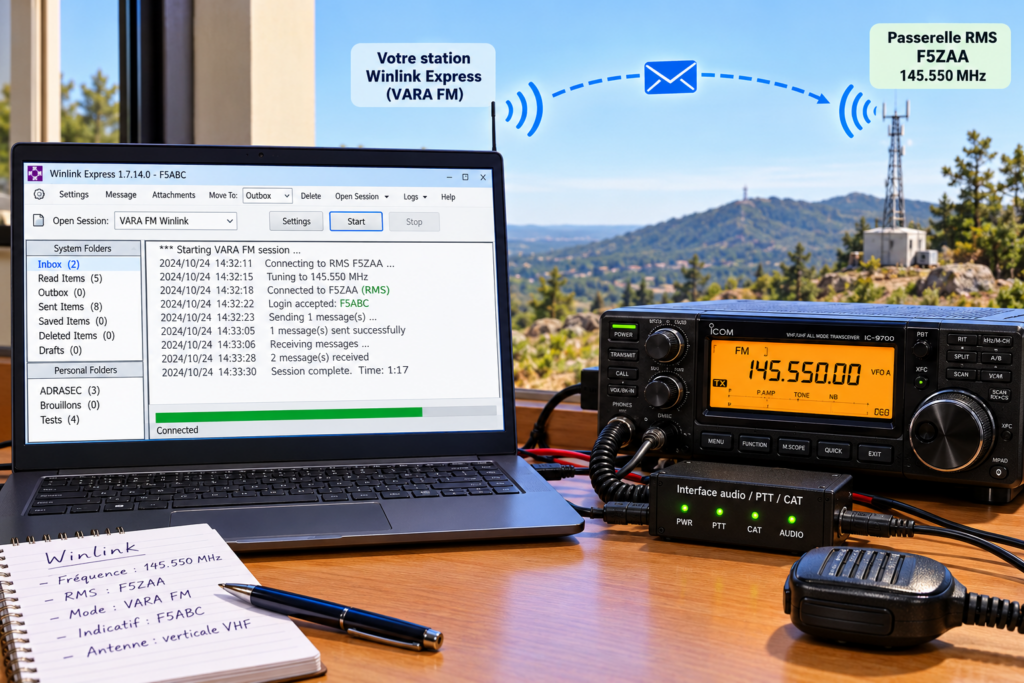
Un ordinateur équipé de Winlink Express communique avec une passerelle RMS par l’intermédiaire d’un transceiver VHF.
10. Configurer Winlink en HF
Winlink Express permet également d’utiliser les bandes HF.
Cette possibilité est particulièrement intéressante pour établir des communications à longue distance lorsque les réseaux traditionnels sont indisponibles.
Utilisation de VARA HF
La procédure générale est similaire à celle de VARA FM :
- Installer VARA HF.
- Configurer les entrées et sorties audio.
- Paramétrer la commande PTT.
- Sélectionner VARA HF Winlink.
- Configurer le modem dans Winlink Express.
- Choisir une station RMS HF.
- Régler la fréquence et établir la connexion.
En HF, le choix de la bande et de la fréquence dépend fortement des conditions de propagation.
Une station distante de plusieurs centaines ou milliers de kilomètres peut parfois être plus facilement accessible qu’une station géographiquement proche.
Winlink Express dispose d’outils facilitant la sélection des canaux HF en fonction des prévisions de propagation.
Il faut toutefois vérifier le réglage exact de la fréquence du transceiver, notamment la distinction entre fréquence affichée, fréquence de porteuse supprimée et fréquence centrale du canal.
11. Utiliser Winlink pour les communications de secours
Winlink présente plusieurs avantages dans le cadre des communications d’urgence.
Il permet notamment de transmettre :
- Des messages structurés.
- Des comptes rendus de situation.
- Des demandes de moyens.
- Des informations logistiques.
- Des tableaux et formulaires.
- Des coordonnées géographiques.
Le logiciel propose également des formulaires standardisés, dont certains sont destinés aux réseaux de communications d’urgence.
Pour les activités ADRASEC, l’intérêt est évident : disposer d’un moyen supplémentaire de transmettre des informations écrites lorsque les infrastructures habituelles sont perturbées.
Il faut cependant distinguer les possibilités techniques du logiciel et les procédures opérationnelles effectivement retenues par les organismes concernés.
En particulier, Winlink ne doit pas être considéré comme un réseau garantissant la confidentialité des messages. Les communications radioamateurs restent soumises aux règles applicables aux transmissions sur les bandes amateurs.
12. Les problèmes les plus fréquents
| Problème | Cause possible | Solution |
|---|---|---|
| Impossible de se connecter en Telnet | Internet indisponible ou pare-feu | Vérifier la connexion réseau |
| Aucun signal audio reçu | Mauvaise entrée audio | Vérifier les paramètres SoundCard |
| Le transceiver ne passe pas en émission | PTT mal configuré | Vérifier CAT, COM et interface |
| VARA ne démarre pas | Chemin du programme incorrect | Vérifier les paramètres du modem |
| Connexion RMS impossible | Signal insuffisant ou fréquence incorrecte | Vérifier antenne, fréquence et propagation |
| Messages non transmis | Messages encore dans Outbox | Relancer une session |
| Émission déformée | Niveau audio trop élevé | Réduire le niveau de modulation |
La plupart des difficultés rencontrées lors des premières utilisations concernent la configuration audio ou la commande PTT.
Il est donc préférable de vérifier séparément chaque élément avant de tenter une connexion complète.
13. Conseils pour une station Winlink fiable
Pour disposer d’une station utilisable rapidement, notamment dans le cadre d’exercices de communications de secours, quelques précautions sont recommandées.
Maintenir les logiciels à jour. Winlink Express et les modems numériques évoluent régulièrement. Les mises à jour corrigent des problèmes et peuvent améliorer la compatibilité avec le réseau.
Effectuer des essais réguliers. Une configuration fonctionnelle aujourd’hui ne le sera pas nécessairement après une modification de Windows, du pilote audio ou des ports COM.
Conserver une configuration documentée. Il est utile de noter les paramètres audio, les ports utilisés, les fréquences et les réglages du transceiver.
Préparer plusieurs solutions de communication. Une station capable d’utiliser Telnet, VARA FM et VARA HF dispose de possibilités supplémentaires en fonction des circonstances.
Ne pas attendre une situation d’urgence pour découvrir le logiciel. Les exercices réguliers sont indispensables pour maîtriser les procédures.
14. Conclusion
Winlink Express constitue un outil particulièrement intéressant pour les radioamateurs souhaitant découvrir la messagerie numérique par radio.
Son installation est relativement simple et les premiers essais peuvent être réalisés sans équipement radio grâce au mode Telnet.
L’utilisation de VARA FM ou VARA HF demande davantage de préparation, notamment pour les réglages audio, la commande PTT et la sélection des passerelles RMS.
Une fois ces éléments maîtrisés, Winlink permet d’établir des communications écrites efficaces, y compris depuis une station dépourvue d’accès direct à Internet.
Pour les radioamateurs intéressés par les communications de secours, les activités ADRASEC ou les expérimentations numériques, il s’agit d’une technologie qui mérite d’être découverte et pratiquée.
Sources et documentation
Les ressources suivantes permettent d’approfondir les manipulations décrites dans ce tutoriel :
- Winlink — Site officiel
- Winlink Express — Présentation et téléchargement
- Winlink — Foire aux questions techniques
- Guide de configuration VARA FM
- Ressources de formation Winlink