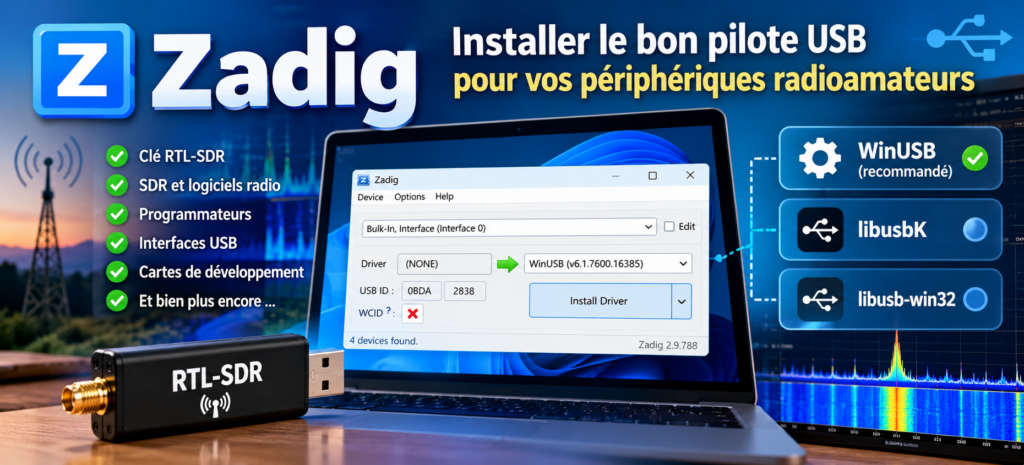
Lorsqu’on commence à utiliser une clé RTL-SDR, certains logiciels de radio, un programmateur ou une interface USB un peu particulière, un nom revient régulièrement dans les procédures d’installation : Zadig.
Ce petit programme peut sembler mystérieux au premier abord. Pourtant, son rôle est relativement simple : permettre d’installer ou de remplacer le pilote utilisé par Windows pour un périphérique USB.
Pour le radioamateur, Zadig est notamment connu pour une opération devenue presque incontournable : installer le pilote WinUSB permettant à des logiciels SDR d’accéder directement à une clé RTL-SDR.
Voyons à quoi sert Zadig, comment l’installer et surtout comment l’utiliser sans se tromper de périphérique.
Qu’est-ce que Zadig ?
Zadig est un utilitaire gratuit et open source destiné à Windows. Il permet d’installer différents pilotes USB génériques, notamment :
- WinUSB ;
- libusbK ;
- libusb-win32.
Son objectif est de permettre à certaines applications d’accéder directement à un périphérique USB lorsque le pilote installé automatiquement par Windows n’est pas adapté.
Zadig est lui-même basé sur le projet libwdi.
Un point important : Zadig n’est pas un pilote.
C’est un programme qui permet d’installer ou de remplacer le pilote associé à un périphérique USB.
Pourquoi un radioamateur peut-il avoir besoin de Zadig ?
L’exemple le plus courant dans notre domaine est celui des clés RTL-SDR.
À l’origine, de nombreuses clés équipées des circuits RTL2832U ont été conçues comme récepteurs de télévision numérique. Lorsque l’on branche une telle clé sur un ordinateur, Windows peut donc lui attribuer automatiquement un pilote correspondant à son utilisation d’origine.
Mais lorsque nous voulons transformer cette même clé en récepteur SDR, les logiciels tels que SDR++, SDR#, HDSDR ou certaines applications de décodage doivent pouvoir communiquer directement avec le périphérique USB.
Le pilote installé par Windows n’est alors pas nécessairement celui attendu par le logiciel.
Zadig permet de remplacer ce pilote par WinUSB, couramment utilisé avec les applications reposant sur libusb.
On peut donc résumer la chaîne ainsi : Périphérique USB → pilote WinUSB → bibliothèque/librairie USB → logiciel utilisateur
Dans le cas d’une clé RTL-SDR : RTL-SDR → WinUSB → RTL-SDR/libusb → logiciel SDR
Zadig intervient essentiellement au niveau du pilote.
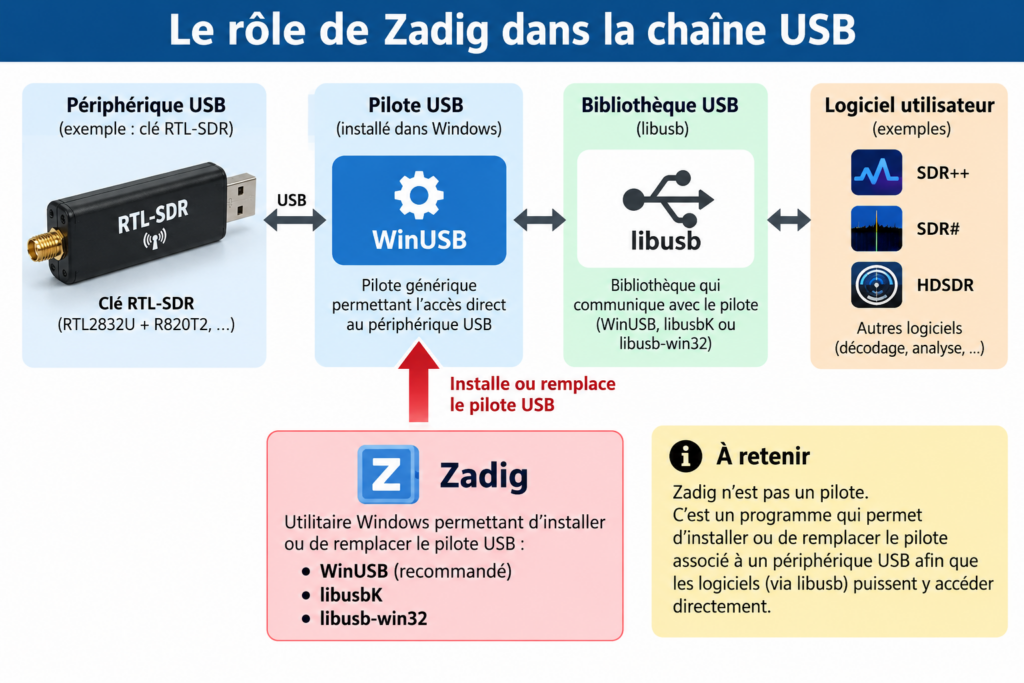
Zadig installe le pilote USB permettant aux logiciels SDR d’accéder directement à la clé RTL-SDR.
Télécharger Zadig
Il est vivement conseillé de télécharger Zadig depuis son site officiel :
Site officiel : https://zadig.akeo.ie/
Au moment de la rédaction de cet article, le site officiel propose Zadig 2.9, publié le 13 juin 2024.
Zadig fonctionne sous Windows 7 et versions ultérieures. Windows XP et Vista ne sont plus pris en charge.
Autre particularité intéressante : Zadig est portable.
Il n’y a donc pas véritablement d’installation du programme.
On télécharge simplement le fichier exécutable puis on le lance.
Le fichier officiel est signé numériquement et sa signature doit indiquer Akeo Consulting.
Installer Zadig
1. Télécharger le programme
Téléchargez la version actuelle de Zadig depuis le site officiel.
Vous obtenez un fichier exécutable, par exemple : zadig-2.9.exe
Il n’est pas nécessaire de créer un dossier particulier ni d’exécuter un programme d’installation.
2. Connecter le périphérique USB
Avant de lancer Zadig, branchez le périphérique concerné.
Dans notre exemple, nous utiliserons une clé RTL-SDR.
Attendez quelques secondes afin que Windows détecte complètement le périphérique.
3. Lancer Zadig
Double-cliquez sur l’exécutable de Zadig.
Windows peut afficher une demande d’autorisation du contrôle de compte utilisateur (UAC).
Acceptez-la.
Cette élévation des privilèges est nécessaire puisque Zadig doit pouvoir modifier les pilotes installés sur l’ordinateur.
Utiliser Zadig avec une clé RTL-SDR
Prenons maintenant le cas classique d’une clé utilisant un circuit RTL2832U.
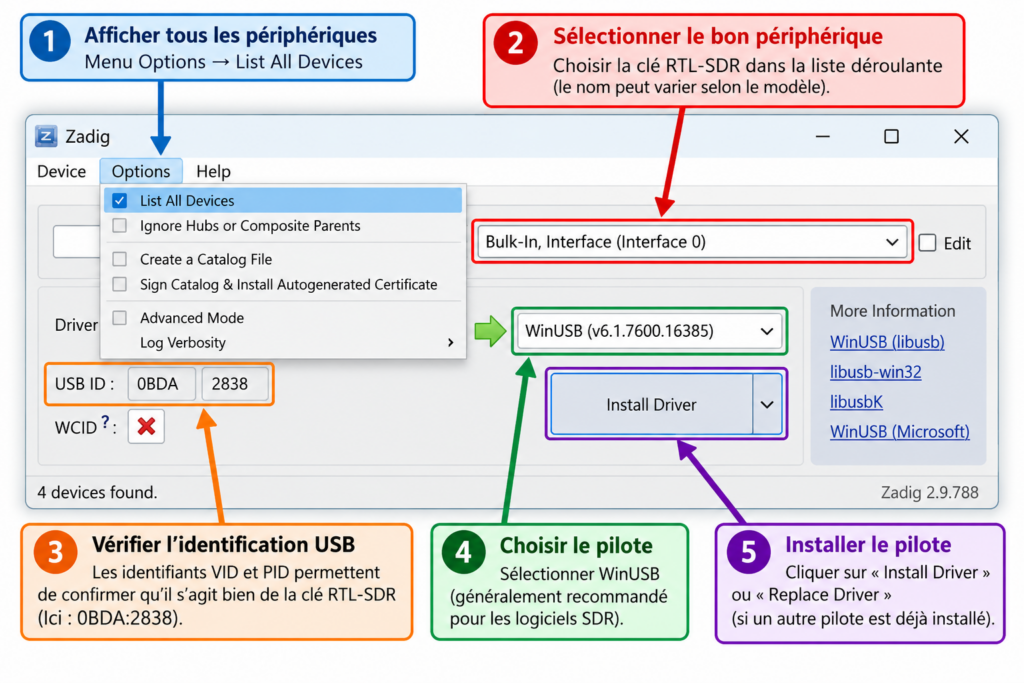
Configuration d’une clé RTL-SDR avec Zadig : sélectionner le périphérique, vérifier son identification et installer le pilote WinUSB.
1. Afficher tous les périphériques
Dans Zadig, ouvrez :
Options → List All Devices
Cette option est importante car elle permet d’afficher également les périphériques auxquels Windows a déjà associé un pilote.
Une liste déroulante apparaît alors en haut de la fenêtre.
2. Sélectionner le bon périphérique
Recherchez votre clé RTL-SDR.
Selon le modèle et la façon dont Windows l’identifie, son nom peut être par exemple : Bulk-In, Interface (Interface 0)
ou présenter une désignation faisant référence au RTL2832U.
Attention !
C’est l’étape la plus importante de toute la procédure.
Il faut impérativement vérifier que vous avez sélectionné le bon périphérique avant de remplacer son pilote.
Zadig est capable de modifier le pilote d’autres périphériques USB de l’ordinateur.
Si vous sélectionnez par erreur votre clavier, votre souris ou un autre périphérique essentiel, celui-ci pourrait ne plus fonctionner normalement sous Windows.
Une méthode simple consiste à observer la liste, débrancher la clé RTL-SDR, puis vérifier quel périphérique disparaît. Rebranchez ensuite la clé et contrôlez celui qui réapparaît.
3. Vérifier l’identification USB
Zadig affiche également les identifiants du périphérique sélectionné, notamment le VID et le PID.
VID signifie : Vendor ID et PID : Product ID.
Ces deux valeurs permettent d’identifier plus précisément un périphérique USB.
Cette vérification supplémentaire peut être utile lorsqu’on hésite entre plusieurs périphériques portant des noms similaires.
4. Choisir WinUSB
Zadig présente généralement deux parties : pilote actuellement installé → pilote que l’on souhaite installer
Pour une utilisation RTL-SDR classique, sélectionnez : WinUSB comme nouveau pilote.
Pour les applications modernes utilisant libusb sous Windows, WinUSB constitue généralement le choix privilégié. Les développeurs de libusb recommandent également WinUSB lorsque cela est possible.
Il ne faut donc pas sélectionner libusb-win32 simplement parce que son nom contient « libusb ».
Suivez toujours en priorité les recommandations du logiciel ou du matériel que vous souhaitez utiliser.
Certains matériels particuliers peuvent en effet demander libusbK.
5. Installer le pilote
Lorsque le périphérique et le pilote sont correctement sélectionnés, cliquez sur : Install Driver
ou, si un autre pilote est déjà présent : Replace Driver
L’installation peut prendre quelques secondes.
Une fois l’opération terminée, Zadig indique normalement que le pilote a été installé avec succès.
Votre clé peut maintenant être utilisée par le logiciel SDR compatible.
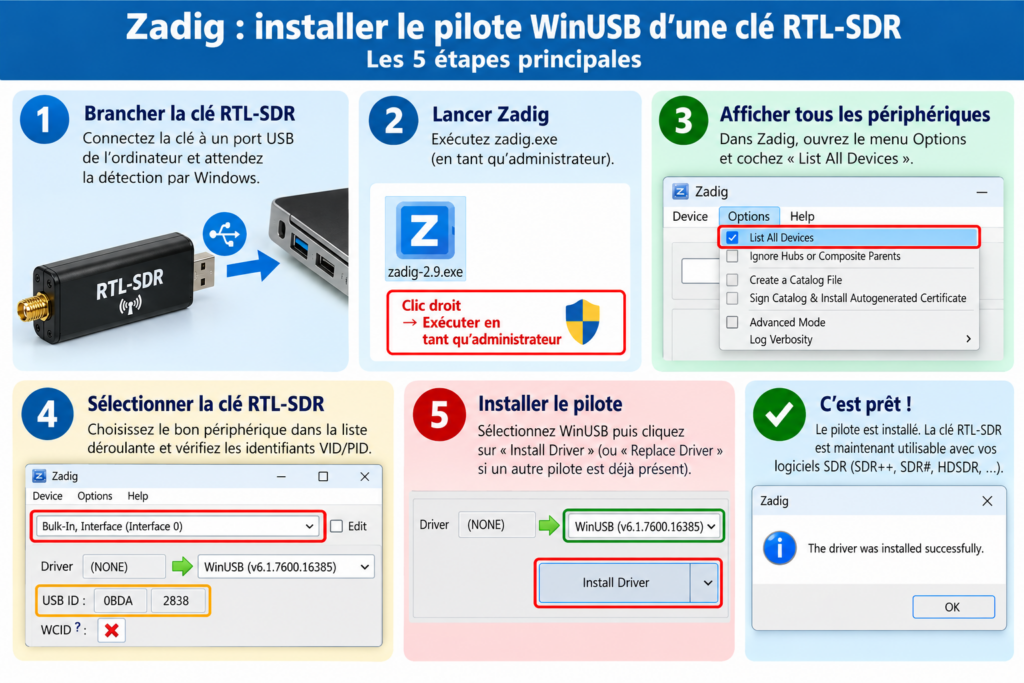
Les 5 étapes pour installer WinUSB avec Zadig et rendre une clé RTL-SDR utilisable par les logiciels SDR.
Faut-il refaire l’opération à chaque utilisation ?
Non.
Une fois WinUSB correctement associé au périphérique, il reste enregistré dans Windows.
Vous pouvez donc fermer Zadig.
Lors des prochaines utilisations, il suffit normalement de : brancher la clé → lancer le logiciel SDR → sélectionner le périphérique RTL-SDR.
Zadig n’a pas besoin de fonctionner pendant l’utilisation du SDR.
Il ne sert qu’à gérer l’installation ou le remplacement du pilote.
Zadig doit-il rester installé ?
Non, puisqu’il n’est justement pas réellement installé.
Vous pouvez conserver l’exécutable dans un dossier d’utilitaires ou même le supprimer après utilisation.
Le pilote installé avec Zadig restera présent dans Windows.
WinUSB, libusbK ou libusb-win32 ?
Zadig propose plusieurs possibilités qui peuvent facilement semer le doute.
WinUSB
WinUSB est un pilote générique fourni par Microsoft.
C’est généralement le premier choix à essayer, et celui qui est recommandé par le projet libusb pour les applications modernes lorsque le matériel est compatible.
C’est notamment le choix habituel pour une clé RTL-SDR.
libusbK
libusbK constitue une autre solution permettant l’accès à des périphériques USB depuis certaines applications.
Il peut être demandé par certains logiciels ou matériels spécifiques et offre certaines possibilités différentes de WinUSB.
On ne le choisira donc généralement que si la documentation du logiciel le demande ou si WinUSB présente une limitation particulière.
libusb-win32
Il s’agit d’une solution plus ancienne.
Elle est encore proposée pour des raisons de compatibilité avec certaines applications historiques, mais elle n’est généralement plus le choix recommandé pour une nouvelle installation.
Pour une utilisation classique : WinUSB est donc généralement à privilégier.
Que faire si la clé RTL-SDR n’apparaît pas ?
Commencez par vérifier :
- que la clé est correctement branchée ;
- qu’elle apparaît dans le Gestionnaire de périphériques de Windows ;
- que Options → List All Devices est activé dans Zadig ;
- que le port USB fonctionne correctement ;
- que la clé apparaît lorsque vous la débranchez puis la rebranchez.
Essayez également un autre port USB.
Un branchement direct sur l’ordinateur est préférable pendant la configuration, plutôt que de passer par un hub USB.
Zadig ne détecte pas « RTL-SDR »
Ce n’est pas nécessairement anormal.
Le nom affiché dépend du périphérique et du pilote actuellement installé.
Une clé peut apparaître sous une désignation telle que : Bulk-In, Interface plutôt que sous le nom commercial « RTL-SDR ».
C’est pourquoi il est important de contrôler le VID/PID et de vérifier l’apparition ou la disparition du périphérique lors du branchement.
J’ai remplacé le pilote du mauvais périphérique !
C’est précisément le principal risque avec Zadig.
Dans ce cas, ne multipliez pas les remplacements de pilotes au hasard.
Ouvrez le Gestionnaire de périphériques Windows, recherchez le périphérique concerné et utilisez les fonctions de mise à jour, de restauration ou de désinstallation du pilote.
Après suppression du pilote incorrect, Windows peut généralement réinstaller automatiquement son pilote standard après avoir débranché puis rebranché le périphérique.
Zadig est-il dangereux ?
Zadig n’est pas dangereux en lui-même.
En revanche, il dispose de droits suffisants pour remplacer le pilote d’un périphérique USB.
Une mauvaise sélection peut donc rendre temporairement inutilisable le périphérique concerné.
La règle essentielle est simple : ne jamais cliquer sur « Install Driver » ou « Replace Driver » avant d’avoir identifié avec certitude le périphérique sélectionné.
Une attention particulière doit être portée aux claviers, souris, interfaces réseau et autres périphériques indispensables.
Pourquoi Windows ne fait-il pas cela automatiquement ?
Windows installe normalement le pilote correspondant à l’usage déclaré par le constructeur du périphérique.
Mais certaines applications spécialisées veulent communiquer directement avec le matériel.
C’est précisément le cas de nombreux projets utilisant libusb, une bibliothèque multiplateforme permettant aux logiciels d’accéder aux périphériques USB.
Zadig facilite alors l’installation du pilote générique nécessaire à cette communication.
Un outil particulièrement utile pour les radioamateurs
Zadig n’est pas spécifiquement destiné aux radioamateurs. Pourtant, il est devenu un outil très courant dans notre domaine.
On le rencontre notamment autour :
- des clés RTL-SDR ;
- de certains récepteurs SDR ;
- de cartes de développement ;
- de programmateurs USB ;
- de périphériques fonctionnant avec libusb ;
- de certains outils de programmation ou de mise à jour de firmware.
Dans la plupart des cas, nous n’aurons besoin de Zadig qu’une seule fois : lors de la première configuration du périphérique.
En résumé
Zadig est un petit utilitaire Windows qui remplit une fonction très précise : installer ou remplacer le pilote USB associé à un périphérique.
Pour le radioamateur, son utilisation la plus connue reste certainement la configuration d’une clé RTL-SDR avec WinUSB.
La procédure est finalement très courte : brancher le périphérique → lancer Zadig → List All Devices → sélectionner le bon périphérique → choisir WinUSB → Install/Replace Driver.
Mais cette simplicité ne doit pas faire oublier une précaution fondamentale : toujours vérifier deux fois le périphérique sélectionné avant de remplacer son pilote.
Une fois cette précaution prise, Zadig devient un outil extrêmement pratique pour faire fonctionner sous Windows de nombreux matériels USB utilisés dans nos stations.
Liens utiles
Zadig – site officiel
https://zadig.akeo.ie/
Guide officiel de Zadig
https://github.com/pbatard/libwdi/wiki/Zadig
Projet libusb
https://libusb.info/
Documentation libusb sous Windows
https://github.com/libusb/libusb/wiki/Windows
Code source de libwdi/Zadig
https://github.com/pbatard/libwdi
