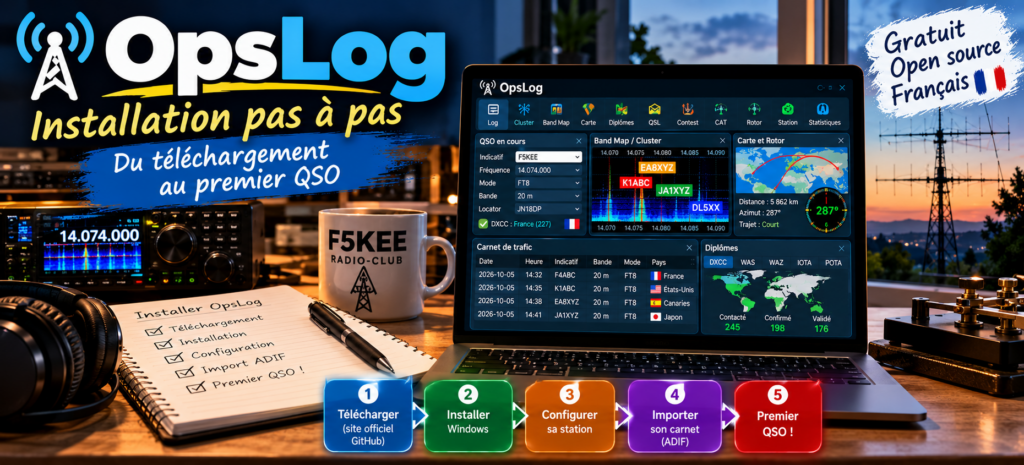
Dans notre précédent article, nous avons découvert qu’OpsLog pouvait réunir dans une même interface une grande partie des logiciels utilisés dans une station radioamateur.
Mais avant de connecter le transceiver, le rotor, WSJT-X ou encore les différents services QSL, il faut commencer par le commencement :
installer OpsLog et effectuer correctement sa première configuration.
Bonne nouvelle : OpsLog est un logiciel Windows relativement léger et sa mise en route reste accessible, même si les nombreuses possibilités proposées peuvent rendre les premiers écrans quelque peu impressionnants.
Nous allons donc procéder tranquillement, étape par étape.
1. Avant de commencer
OpsLog est actuellement disponible pour Windows.
Le logiciel est :
- gratuit ;
- open source ;
- disponible en français et en anglais ;
- développé par F4BPO ;
- basé sur une base SQLite locale pour sa configuration et, par défaut, son carnet de trafic.
Une installation classique destinée à un seul radioamateur ne nécessite donc aucun serveur de base de données.
MySQL ne devient intéressant que pour des utilisations particulières, notamment lorsqu’un radio-club souhaite partager un même carnet entre plusieurs postes.
Pour une première installation, restons simples : OpsLog + SQLite suffisent.
2. Où télécharger OpsLog ?
Comme pour beaucoup de logiciels open source, il est préférable d’éviter les sites de téléchargement intermédiaires.
Le point de départ recommandé est le site officiel d’OpsLog.
👉 https://opslog.f4bpo.com/?lang=fr
Cliquez sur « Télécharger OpsLog » ou sur « Dernière version ».
Vous serez dirigé vers la page des versions publiées sur GitHub :
👉 https://github.com/GregTroar/OpsLog/releases
C’est ici que l’on récupère la version Windows la plus récente.
Pourquoi passer par GitHub ?
GitHub est également utilisé pour publier :
- les nouvelles versions ;
- les modifications apportées au logiciel ;
- le code source ;
- les éventuels problèmes connus ;
- les corrections.
Cela permet surtout d’éviter de télécharger une ancienne version provenant d’un site tiers.
3. Télécharger la dernière version
Sur la page GitHub des versions d’OpsLog, recherchez la version la plus récente.
Chaque version possède une zone contenant les fichiers associés à la publication.
Téléchargez le fichier Windows fourni avec la dernière version, et non les archives du code source destinées aux développeurs.
Vous pourrez notamment rencontrer sur GitHub des fichiers intitulés : Source code (zip) ou Source code (tar.gz).
Ces fichiers contiennent le code source du programme.
Ils ne sont pas nécessaires pour une installation normale.
Ce qui nous intéresse est le programme Windows publié avec la version d’OpsLog.
Une fois le téléchargement terminé, retrouvez le fichier dans votre dossier : Téléchargements de Windows.
4. Premier lancement
Lancez maintenant le fichier OpsLog téléchargé.
Selon la version de Windows et les paramètres de sécurité de votre ordinateur, Windows peut éventuellement afficher un avertissement avant l’exécution d’un programme téléchargé depuis Internet.
Dans ce cas, prenez le temps de vérifier que le fichier provient bien du dépôt officiel : GregTroar/OpsLog sur GitHub.
L’objectif n’est pas de contourner aveuglément les protections de Windows, mais de toujours vérifier l’origine du programme que l’on exécute.
OpsLog étant développé comme une application Windows native relativement légère, il ne nécessite pas l’installation préalable d’un environnement de développement Go, React ou TypeScript pour être utilisé.
Ces technologies concernent la construction du logiciel par les développeurs, pas son utilisation quotidienne.
5. Choisir la langue
Au premier démarrage, OpsLog propose le choix de la langue.
Sélectionnez : 🇫🇷 Français
L’interface du logiciel sera alors présentée dans notre langue.
Ce choix pourra être modifié ultérieurement dans les paramètres généraux.
OpsLog propose également plusieurs thèmes d’affichage. Il sera donc possible, plus tard, d’adapter son apparence à votre environnement de travail.
Pour l’instant, concentrons-nous sur l’essentiel.
6. Créer sa configuration de station
Avant de commencer à enregistrer des QSO, il faut renseigner les informations concernant votre station.
Selon la version d’OpsLog utilisée, la présentation exacte des menus peut évoluer, mais le principe reste le même.
Il faut notamment vérifier ou renseigner les informations permettant au logiciel d’identifier correctement votre station et votre activité.
L’indicatif est évidemment essentiel.
Le locator Maidenhead est également particulièrement important.
Il permettra à OpsLog de calculer correctement :
- la distance avec le correspondant ;
- l’azimut ;
- le trajet court ;
- le trajet long ;
- certaines informations cartographiques.
Un locator erroné donnera naturellement des directions d’antenne erronées.
Prenez donc quelques secondes pour le vérifier.
7. SQLite ou MySQL ?
Cette question peut paraître technique, mais le choix est en réalité très simple.
Pour une station individuelle
Choisissez ou conservez : SQLite
C’est la solution locale.
La configuration et le carnet restent directement accessibles sur l’ordinateur et aucune installation de serveur n’est nécessaire.
Pour un radio-club
OpsLog peut également utiliser MySQL pour le carnet de trafic.
Cela permet à plusieurs ordinateurs utilisant OpsLog de travailler sur un carnet commun.
Cette possibilité est particulièrement intéressante pour :
- un radio-club ;
- un contest multi-opérateurs ;
- un indicatif spécial ;
- une activation réalisée depuis plusieurs postes.
Mais inutile de compliquer une première installation.
Pour découvrir OpsLog sur un ordinateur : SQLite est le choix logique.
Nous pourrons consacrer ultérieurement un article F5KEE spécifique à la mise en place d’OpsLog en réseau avec MySQL.
8. Importer son ancien carnet de trafic
Si vous utilisiez auparavant un autre logiciel de log, il n’est évidemment pas question de recommencer votre carnet à zéro !
OpsLog prend en charge le format ADIF.
C’est le format d’échange standard utilisé par la grande majorité des logiciels radioamateurs.
Depuis votre ancien logiciel, commencez donc par réaliser un export de votre carnet au format : .ADI
Avant toute migration importante, nous recommandons de conserver précieusement une copie de ce fichier.
L’importation permettra à OpsLog de retrouver votre historique de trafic et d’utiliser ces informations pour différentes fonctions, notamment la détection des stations déjà contactées et le suivi de certains diplômes.
Un conseil
Lors d’une migration comportant plusieurs milliers ou dizaines de milliers de QSO, ne supprimez pas immédiatement votre ancien logiciel.
Conservez-le quelque temps ainsi que plusieurs sauvegardes de votre fichier ADIF.
Une migration de carnet de trafic mérite toujours un minimum de prudence.
9. Configurer la recherche des indicatifs
Lors de la saisie d’un QSO, OpsLog peut rechercher automatiquement des informations concernant le correspondant.
Le logiciel peut notamment travailler avec : QRZ.com et HamQTH.
Selon le service utilisé et les possibilités de votre compte, certaines informations peuvent alors compléter automatiquement la saisie :
- nom ;
- QTH ;
- locator ;
- informations concernant l’indicatif.
Cette étape n’est pas indispensable pour tester OpsLog.
On peut parfaitement commencer par saisir quelques QSO manuellement puis configurer ces services par la suite.
10. Faut-il configurer immédiatement le CAT ?
Non.
Et c’est probablement le conseil le plus important pour une première découverte d’OpsLog.
Le logiciel propose de nombreuses possibilités de communication avec les transceivers : OmniRig, FlexRadio, Icom CI-V, Yaesu, Kenwood/Elecraft, TCI et différentes connexions USB ou réseau selon les équipements.
Mais il est préférable de procéder progressivement.
Commencez par vérifier que :
- OpsLog démarre correctement ;
- votre profil est correct ;
- votre indicatif et votre locator sont renseignés ;
- le carnet fonctionne ;
- un QSO peut être enregistré correctement.
Ensuite seulement, configurez le CAT.
Cette méthode évite de chercher simultanément une erreur dans le carnet, le port COM, le pilote USB et la configuration du transceiver !
11. Faire un premier QSO de test
Avant de connecter tous les équipements de la station, effectuez quelques essais.
Saisissez par exemple manuellement :
- un indicatif ;
- une fréquence ;
- un mode ;
- un report.
Enregistrez ensuite le QSO.
Vérifiez qu’il apparaît correctement dans le carnet.
Profitez-en pour examiner les informations calculées par OpsLog.
Vous pourrez ainsi découvrir progressivement la logique du logiciel sans avoir encore à vous préoccuper du matériel extérieur.
Si vous avez importé votre ancien carnet, recherchez également quelques QSO connus afin de vérifier que les dates, heures, bandes, modes et indicatifs ont été correctement récupérés.
12. Sauvegarder avant d’aller plus loin
Un carnet de trafic représente parfois plusieurs dizaines d’années d’activité radio.
Sa sauvegarde ne doit donc jamais être considérée comme facultative.
Même si OpsLog utilise une base locale, conservez régulièrement une sauvegarde ADIF indépendante de votre carnet.
Idéalement, gardez plusieurs copies sur des supports différents.
Un fichier ADIF possède un avantage considérable : il reste indépendant du logiciel utilisé.
Si vous changez un jour de programme de log, votre historique pourra être réimporté ailleurs.
13. Et maintenant, on branche la radio !
À ce stade, notre installation de base est terminée.
OpsLog fonctionne, notre station est identifiée et notre carnet est prêt.
C’est maintenant que les choses deviennent beaucoup plus intéressantes.
Nous pouvons progressivement ajouter : le CAT → le DX Cluster → WSJT-X → les services QSL → le suivi des diplômes → le rotor → l’amplificateur → les commutateurs d’antennes.
Mais surtout, ne configurez pas tout simultanément.
Ajoutez une fonction, testez-la, puis passez à la suivante.
Cette méthode rend le diagnostic beaucoup plus simple en cas de problème.
Quelle configuration réaliser en premier ?
Pour une station HF classique, nous conseillerions l’ordre suivant :
1 — Installation d’OpsLog
↓
2 — Création du profil et du carnet
↓
3 — Importation de l’ancien log ADIF
↓
4 — Configuration QRZ.com ou HamQTH
↓
5 — Configuration CAT du transceiver
↓
6 — DX Cluster et Band Map
↓
7 — WSJT-X / JTDX / MSHV
↓
8 — LoTW, ClubLog, eQSL et autres services
↓
9 — Rotor, amplificateur et commutation d’antennes
En procédant ainsi, chaque nouvelle fonction vient se greffer sur une installation dont on sait déjà qu’elle fonctionne.
Conclusion
Installer OpsLog n’est finalement que la première étape.
L’intérêt du logiciel apparaît véritablement lorsque l’on commence à connecter progressivement les différents éléments de la station.
Mais il est inutile de vouloir transformer immédiatement OpsLog en centre de contrôle complet du shack.
Pour une première soirée, trois objectifs suffisent largement : installer le logiciel, créer correctement sa station et enregistrer quelques QSO.
Une fois cette base validée, nous pourrons passer à l’étape suivante : faire communiquer OpsLog avec le transceiver.
Et c’est à partir de là que notre simple carnet de trafic commencera réellement à devenir le tableau de bord de la station radioamateur.
Liens utiles
Site officiel OpsLog
Présentation du logiciel, fonctionnalités et accès au téléchargement.
👉 https://opslog.f4bpo.com/?lang=fr
Téléchargement – dernières versions d’OpsLog
Page officielle des versions publiées sur GitHub.
👉 https://github.com/GregTroar/OpsLog/releases
Code source et documentation OpsLog
Dépôt GitHub officiel du projet.
👉 https://github.com/GregTroar/OpsLog
