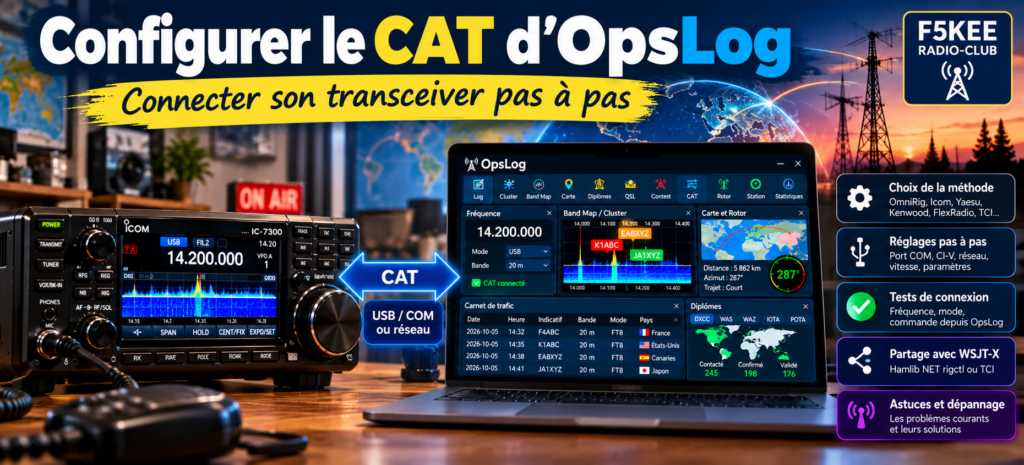
Dans notre précédent article consacré à l’installation d’OpsLog, nous avons installé le logiciel, configuré notre station et préparé notre carnet de trafic. Il est maintenant temps de franchir une étape importante : faire communiquer OpsLog avec le transceiver.
Cette communication porte un nom que l’on rencontre très souvent dans les logiciels radioamateurs : le CAT, pour Computer Aided Transceiver.
Derrière cet acronyme un peu technique se cache pourtant une idée très simple : le logiciel et la radio échangent automatiquement des informations.
Avec OpsLog, cette liaison peut aller beaucoup plus loin que la simple lecture de la fréquence. Le logiciel propose plusieurs méthodes CAT et peut même devenir le point central entre le transceiver, WSJT-X et les autres logiciels de la station. La documentation actuelle mentionne six solutions : OmniRig, FlexRadio/SmartSDR, Icom CI-V, Kenwood/Elecraft, Yaesu et TCI. GitHub
Voyons comment procéder sans brûler les étapes.
1. Le CAT, à quoi cela sert-il exactement ?
Sans liaison CAT, OpsLog et le transceiver vivent chacun de leur côté.
Vous placez par exemple votre poste sur : 14,200 MHz – USB mais OpsLog ne peut pas savoir automatiquement que vous êtes sur cette fréquence.
Il faut alors saisir manuellement les informations dans le carnet.
Avec le CAT, la situation devient : Transceiver ⇄ OpsLog
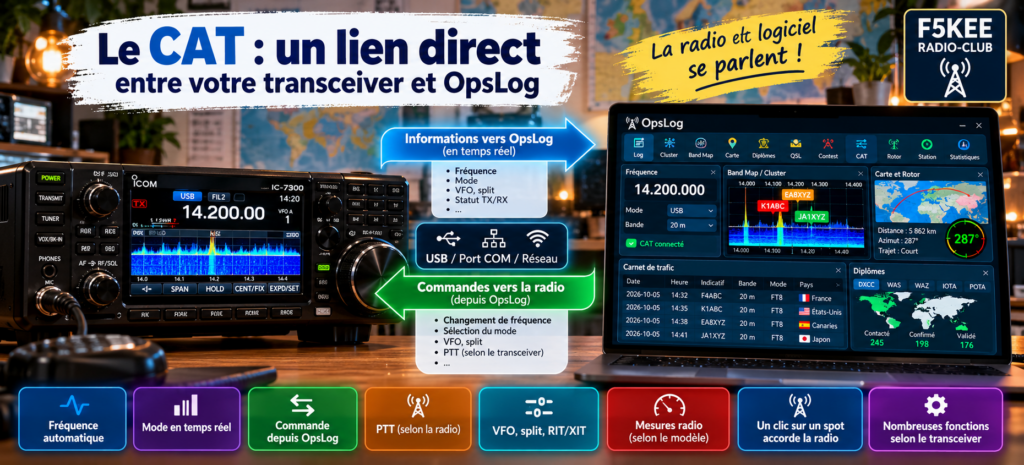
Le CAT permet à OpsLog et au transceiver d’échanger automatiquement fréquence, mode et commandes de la station.
Lorsque vous tournez le VFO, la fréquence affichée dans OpsLog suit celle de la radio. Lorsque vous changez de mode, le logiciel peut également récupérer cette information.
Selon le transceiver et la méthode de connexion utilisée, les possibilités peuvent aller beaucoup plus loin : gestion des VFO, split, PTT, puissance, filtres, RIT/XIT ou encore affichage de mesures provenant de la radio.
OpsLog peut également exploiter cette communication avec son DX Cluster : un clic sur un spot peut accorder la radio sur la fréquence et le mode correspondants. GitHub
Le CAT constitue donc une véritable passerelle entre le carnet de trafic et la station.
2. Avant de configurer OpsLog
Ne commençons surtout pas par modifier tous les paramètres au hasard !
Il faut d’abord vérifier comment le transceiver communique avec l’ordinateur.
Sur beaucoup de postes récents, un simple câble USB suffit. Le transceiver intègre alors une interface série virtuelle qui apparaît sous Windows sous la forme d’un port COM.
On pourra par exemple obtenir : COM3, COM5, COM8, etc.
Le numéro n’a aucune importance en lui-même. En revanche, OpsLog devra utiliser le bon.
Retrouver son port COM
Sous Windows, ouvrez le : Gestionnaire de périphériques puis recherchez : Ports (COM et LPT).
Le périphérique correspondant au transceiver ou à son interface USB/série devrait apparaître avec son numéro de port.
Si rien n’apparaît, inutile d’accuser OpsLog immédiatement !
Le problème peut provenir du câble USB, du pilote de l’interface série, d’un connecteur USB uniquement prévu pour l’alimentation ou encore de la configuration du transceiver.
Un conseil avant de continuer
Notez les paramètres CAT actuellement utilisés dans votre radio avant de les modifier.
Selon le matériel, nous pourrons avoir besoin de connaître notamment : le port COM, la vitesse de transmission et, chez Icom, l’adresse CI-V.
Les réglages exacts dépendent du modèle de transceiver : le manuel constructeur reste donc la référence.
3. Quelle méthode CAT choisir dans OpsLog ?
C’est ici qu’OpsLog se distingue d’un simple logiciel de carnet.
Dans Paramètres → CAT, le logiciel propose actuellement plusieurs possibilités et adapte les choix au type de radio sélectionné. La documentation indique que les connexions disposent également d’une reconnexion automatique. GitHub
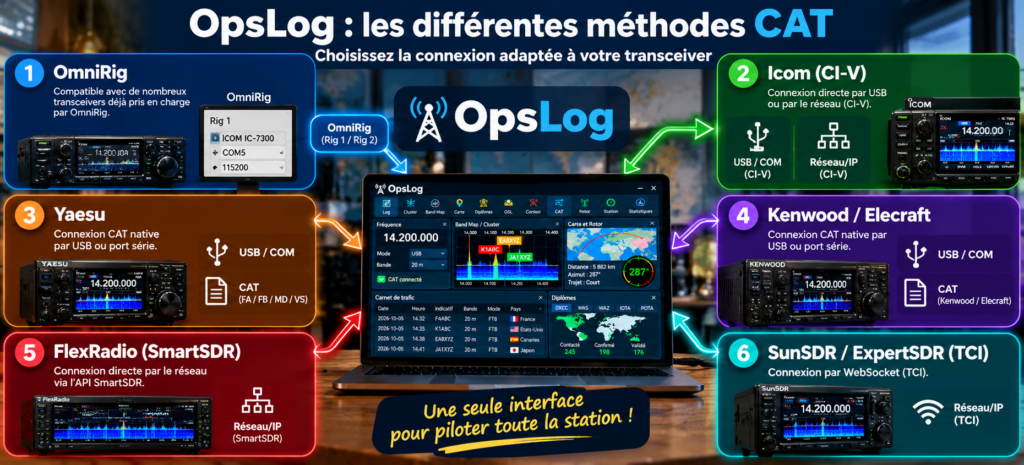
OpsLog propose plusieurs méthodes CAT afin de s’adapter aux principales familles de transceivers et à leurs modes de connexion.
On peut résumer les principales possibilités ainsi :
| Équipement | Solution disponible dans OpsLog |
|---|---|
| Nombreux transceivers | OmniRig |
| FlexRadio | SmartSDR natif |
| Icom | CI-V natif |
| Kenwood | CAT natif |
| Elecraft K3/K4 | CAT natif |
| Yaesu | CAT natif |
| SunSDR / ExpertSDR | TCI |
Il n’existe donc pas un réglage CAT universel à recopier.
Un IC-7300, un FTDX10 et un SunSDR ne communiqueront pas nécessairement de la même façon avec OpsLog.
C’est précisément pour cette raison que nous allons comprendre le principe avant de saisir des paramètres.
4. La solution OmniRig
OmniRig est bien connu des radioamateurs. Il joue le rôle d’intermédiaire entre le logiciel et le transceiver.
Le principe devient : OpsLog ⇄ OmniRig ⇄ Transceiver
OpsLog prend en charge Rig 1 et Rig 2, avec possibilité de passer de l’un à l’autre. GitHub
Cette solution est particulièrement intéressante lorsqu’un transceiver est déjà bien supporté par OmniRig.
Après avoir installé et configuré OmniRig, on y indique généralement :
- le modèle de transceiver ;
- le port COM ;
- la vitesse ;
- les paramètres série nécessaires.
Dans OpsLog, on choisit ensuite OmniRig comme méthode CAT et le Rig correspondant.
L’avantage est évident : OpsLog n’a plus besoin de connaître directement toutes les particularités du protocole de chaque appareil compatible.
5. Avec un Icom : OpsLog peut utiliser directement le CI-V
Les transceivers Icom utilisent le protocole CI-V.
OpsLog possède son propre backend CI-V et peut communiquer directement avec une radio compatible.
L’architecture devient alors : OpsLog ⇄ USB / CI-V ⇄ Icom
Il n’est donc pas nécessaire de faire systématiquement intervenir OmniRig.
Pour une connexion USB, il faudra notamment vérifier les paramètres correspondant au transceiver, comme le port série, le débit et l’adresse CI-V.
OpsLog va cependant beaucoup plus loin pour certains Icom : sa documentation décrit également une connexion réseau directe permettant notamment d’utiliser le protocole intégré de l’IC-7610 à travers le LAN ou Internet, sans devoir utiliser RS-BA1 pour cette partie du contrôle. GitHub
Une fois connecté, le panneau Icom d’OpsLog peut proposer, selon l’équipement, bien davantage que fréquence et mode : VFO, split, mesures, filtres, DSP, puissance, RIT, ΔTX ou encore commandes du spectre sont notamment documentés. GitHub
Pour une première configuration, toutefois, ne compliquons pas les choses.
Notre premier objectif reste simplement : faire apparaître correctement fréquence et mode dans OpsLog.
6. Avec un Yaesu
OpsLog dispose également d’un backend CAT natif pour Yaesu.
La liaison peut donc prendre la forme : OpsLog ⇄ USB / série ⇄ Yaesu
Le logiciel utilise directement les commandes CAT du transceiver. La documentation mentionne notamment les commandes Yaesu FA, FB, MD et VS. GitHub
Là encore, l’intérêt est de pouvoir se passer d’une couche intermédiaire lorsque le transceiver est directement pris en charge.
Selon le poste utilisé, OpsLog peut alors proposer un panneau de contrôle donnant accès à davantage de paramètres : puissance, gain micro, AGC, réduction de bruit, préamplificateur, atténuateur, filtres, RIT/XIT et différentes mesures. GitHub
Mais les paramètres du port série doivent toujours correspondre à ceux définis dans le transceiver.
7. Kenwood et Elecraft
OpsLog possède également un backend CAT natif destiné aux protocoles Kenwood/Elecraft.
La documentation actuelle cite notamment les Elecraft K3/K4 ainsi que le dialecte CAT Kenwood qu’ils partagent. La liaison peut être réalisée par USB ou par certaines passerelles série vers Ethernet. GitHub
Le principe reste identique : OpsLog ⇄ liaison série ⇄ Transceiver
Le panneau Elecraft peut ensuite offrir de nombreuses commandes supplémentaires : puissance, gains, filtres, AGC, réduction de bruit, antenne, RIT/XIT, manipulateur et mesures. GitHub
Retenons surtout qu’il ne faut pas recopier les paramètres d’un Icom ou d’un Yaesu : chaque famille de radios possède son protocole et ses réglages.
8. FlexRadio : une connexion directement par le réseau
Avec FlexRadio, nous quittons le traditionnel port COM.
OpsLog communique directement avec l’API TCP de SmartSDR.
Nous obtenons alors : OpsLog ⇄ réseau ⇄ FlexRadio
La liaison permet de récupérer en temps réel la fréquence, le mode et le split des slices. OpsLog peut également envoyer les spots du DX Cluster vers l’affichage panoramique du FlexRadio. GitHub
Dans cette configuration, le réseau devient donc lui-même le lien CAT.
C’est un bon exemple montrant que le terme CAT ne doit plus forcément être associé à un câble série.
9. SunSDR et le protocole TCI
Même constat avec les équipements SunSDR et les systèmes compatibles TCI.
La liaison se fait par WebSocket : OpsLog ⇄ TCI ⇄ ExpertSDR / SunSDR
TCI permet à OpsLog d’échanger fréquence, mode, PTT et split, mais aussi de transmettre des spots vers le panorama. La documentation actuelle prévoit également le transport audio dans les deux directions. GitHub
Nous sommes alors très loin du CAT série historique !
Mais le principe de base reste exactement le même :
faire communiquer la radio et le logiciel.
10. Passons maintenant aux réglages d’OpsLog
Une fois notre méthode identifiée, ouvrons : Paramètres → CAT
OpsLog demande essentiellement deux choses : Quelle radio utilisons-nous ? puis : Comment est-elle connectée ?
Le logiciel ne présente ensuite que les connexions pertinentes pour le matériel sélectionné. GitHub
C’est ici que nous renseignerons, suivant le matériel :
- OmniRig ;
- le port COM ;
- une connexion USB ;
- CI-V ;
- une adresse réseau ;
- SmartSDR ;
- TCI ;
- ou les autres paramètres proposés.
Ne modifiez qu’une chose à la fois
C’est une règle qui évite beaucoup de temps perdu.
Configurez d’abord uniquement la communication entre : OpsLog et le transceiver.
N’essayez pas simultanément de faire fonctionner WSJT-X, le cluster, le rotor et l’amplificateur.
Nous ajouterons ces fonctions lorsque la liaison de base sera validée.
11. Notre premier test CAT
Nous allons maintenant vérifier que la communication fonctionne réellement.
Plaçons par exemple le transceiver sur :
14,200 MHz – USB
Observons OpsLog.
La fréquence et le mode doivent correspondre.
Tournons maintenant le VFO vers une autre fréquence.
L’affichage d’OpsLog doit suivre la radio.
Changeons de bande : 14 MHz → 7 MHz puis de mode : USB → CW
Si OpsLog suit ces changements, la communication de base fonctionne.
Nous pouvons alors effectuer le test inverse.
Depuis le DX Cluster d’OpsLog, sélectionnons un spot.
OpsLog sait utiliser un spot pour accorder le transceiver sur la fréquence et le mode correspondants. GitHub
Si la radio suit également cette commande, nous avons validé la communication dans les deux directions.
Radio → OpsLog : OK
OpsLog → Radio : OK
Notre CAT est opérationnel.
12. Le piège classique : OpsLog fonctionne, mais plus WSJT-X !
Voici une situation que beaucoup de radioamateurs ont déjà rencontrée.
OpsLog utilise par exemple : COM5
Tout fonctionne parfaitement.
On lance ensuite WSJT-X et on lui indique également : COM5
Et soudain, l’un des deux logiciels ne peut plus communiquer avec la radio.
Pourquoi ?
Parce qu’un port série physique ne peut généralement pas être ouvert indépendamment par plusieurs programmes en même temps.
Il faut donc éviter une architecture du type : OpsLog → COM5 ← WSJT-X
La tentation serait alors d’installer immédiatement des ports série virtuels ou un logiciel supplémentaire.
Ce n’est pas forcément nécessaire.
OpsLog possède justement une fonction permettant de partager sa connexion CAT. GitHub
13. OpsLog devient le serveur CAT de WSJT-X
Voilà probablement l’une des fonctions les plus intéressantes lorsque plusieurs logiciels doivent accéder à la radio.
Nous pouvons laisser OpsLog conserver la connexion physique avec le transceiver : Transceiver ⇄ OpsLog
Puis OpsLog met cette radio à disposition des autres programmes grâce à un serveur Hamlib NET rigctl.
Nous obtenons : Transceiver ⇄ OpsLog ⇄ Hamlib NET rigctl ⇄ WSJT-X
Le même principe peut servir avec JTDX, MSHV ou fldigi. OpsLog permet de choisir le port réseau utilisé par le serveur. GitHub
Ainsi, WSJT-X ne cherche plus à ouvrir directement le port COM déjà occupé par OpsLog.
C’est OpsLog qui dialogue avec la radio et qui fournit ensuite les informations CAT aux autres logiciels.
Le logiciel peut également proposer un serveur TCI selon l’environnement utilisé. GitHub
Cette architecture est beaucoup plus propre lorsque plusieurs applications doivent partager le même transceiver.
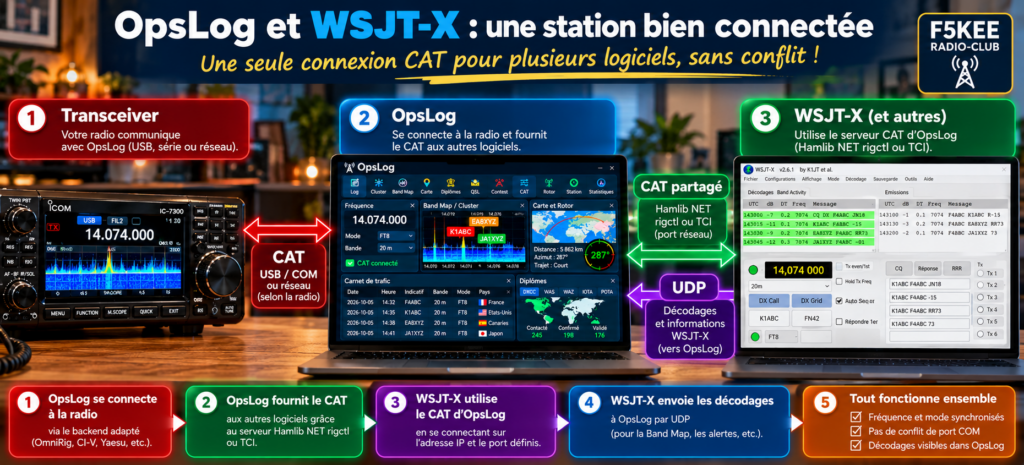
14. CAT et UDP : attention à ne pas confondre
Avec WSJT-X, une autre confusion apparaît régulièrement.
OpsLog peut recevoir les informations provenant de WSJT-X, JTDX ou MSHV par UDP. Les stations décodées peuvent ainsi alimenter la Band Map et les systèmes d’alertes d’OpsLog. GitHub
Mais cette communication n’est pas la même chose que le CAT.
Retenons simplement : CAT = communication avec le transceiver alors que : UDP = échange de données entre les logiciels
Dans une station FT8, nous pouvons donc avoir simultanément : Radio ⇄ CAT ⇄ OpsLog et WSJT-X → UDP → OpsLog
Les deux communications sont complémentaires.
15. Quand cela ne fonctionne pas…
Pas de panique : les pannes CAT sont généralement très logiques.
| Problème constaté | Première chose à vérifier |
|---|---|
| Aucun contact avec la radio | Port COM / réseau |
| Aucun port COM disponible | Pilote USB |
| Mauvaise fréquence | Protocole et configuration CAT |
| Connexion instable | Câble USB et débit |
| Icom non reconnu | Paramètres et adresse CI-V |
| WSJT-X ne se connecte plus | Port COM déjà utilisé |
| Mauvais mode affiché | Mode radio / paramètres CAT |
| Connexion réseau impossible | Adresse IP, port, réseau et pare-feu |
| OmniRig ne répond pas | Configuration Rig 1/Rig 2 |
Une erreur très fréquente consiste à modifier plusieurs paramètres simultanément.
On finit alors par ne plus savoir lequel était correct !
Procédons méthodiquement.
16. La méthode F5KEE pour ne pas s’y perdre
Pour mettre en service une station complète, nous recommandons de respecter cet ordre :
1 — Connecter uniquement OpsLog à la radio
Vérifier fréquence et mode.
2 — Tester la commande dans l’autre sens
Cliquer sur un spot et vérifier que le transceiver suit.
3 — Tester plusieurs bandes et plusieurs modes
HF, VHF si disponible, SSB, CW, numérique…
4 — Ajouter WSJT-X
Utiliser le partage CAT d’OpsLog plutôt que de tenter d’ouvrir deux fois le même port physique.
5 — Configurer l’UDP
Vérifier l’arrivée des informations et décodages numériques dans OpsLog.
6 — Ajouter seulement ensuite les autres équipements
Rotor, amplificateur, commutateur d’antennes, etc.
Cette progression possède un avantage considérable : si quelque chose cesse de fonctionner, nous savons quelle dernière modification rechercher.
17. Le CAT transforme réellement OpsLog
Lorsque nous avons installé OpsLog dans notre précédent article, nous avions essentiellement devant nous un carnet de trafic particulièrement complet.
Avec le CAT opérationnel, la philosophie change.
Le logiciel sait maintenant où se trouve notre radio, sur quelle fréquence elle travaille et dans quel mode.
Le DX Cluster peut conduire directement le transceiver vers une station repérée. La Band Map peut être utilisée conjointement avec la radio. Les logiciels numériques peuvent partager la connexion et les équipements compatibles peuvent progressivement venir rejoindre cet ensemble.
OpsLog commence alors à devenir ce que ses développeurs mettent en avant :
toute la station dans une seule fenêtre. OpsLog
Conclusion
Configurer le CAT peut sembler compliqué lorsqu’on découvre les ports COM, CI-V, OmniRig, Hamlib ou TCI.
En réalité, il suffit de revenir à une idée très simple : OpsLog doit pouvoir parler à notre transceiver.
Commencez donc par la liaison la plus simple possible.
Radio ⇄ OpsLog
Vérifiez qu’elle fonctionne parfaitement.
Ensuite seulement, ajoutez : WSJT-X → UDP → partage CAT → Cluster → rotor → amplificateur → autres équipements.
En procédant progressivement, une configuration qui semblait complexe devient une succession de petites étapes faciles à contrôler.
Et maintenant que notre radio et OpsLog se parlent, une suite s’impose naturellement : « Connecter WSJT-X à OpsLog : CAT, UDP et FT8 sans conflit »
Liens utiles
Site officiel OpsLog — présentation générale, fonctionnalités et téléchargement d’OpsLog. OpsLog
Dépôt officiel OpsLog sur GitHub — documentation technique du projet, CAT, partage Hamlib/TCI et intégrations numériques. GitHub
Versions et téléchargements d’OpsLog — versions publiées du logiciel.
OmniRig – DX Atlas — solution CAT utilisable avec les transceivers pris en charge par OmniRig.
Pour les vitesses CAT, adresses CI-V, pilotes USB et paramètres propres au transceiver, consultez également le manuel du constructeur correspondant exactement à votre modèle. Ces paramètres peuvent différer même entre deux appareils d’une même marque.
