Le vendredi 22 février 2019
Huit participants étaient présent à cette soirée (André, Daniel, Eric, Jean-Claude, Jean-Pierre, Michel, Olivier et Pascal)
Sans oublier Patrick qui est venu m’épauler
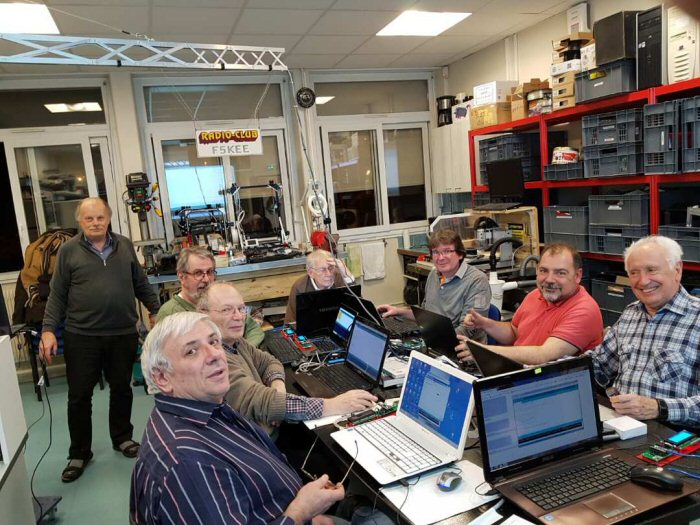
Le début fut laborieux, afin d’installer et configurer l’IDE sur toutes les machines
Distribution aux participants du kit Arduino/Écran LCD
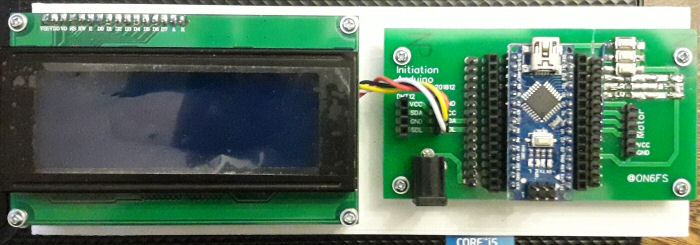
Principales fonctions de ce kit :
- Arduino Nano
- 3 LED (vert, jaune et rouge)
- 3 boutons poussoirs
- 2 connecteurs I2C, dont un réservé au LCD
- 1 connecteur pour l’interface moteur pas à pas
- Toutes les broches de l’Arduino Nano sont répliquées sur un connecteur mâle et femelle
- LCD
Une fois IDE lancé et le kit Arduino (Nano) connecté à une machine, il fallait régler les caractéristiques
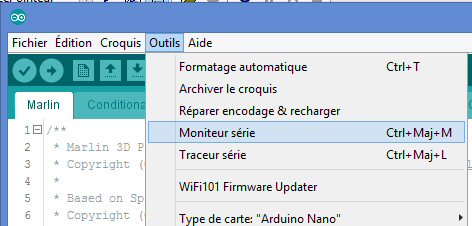
Pour cela, il faut cliquer l’onglet “Outils”
Ci-dessous une vue de ce que vous devriez trouver
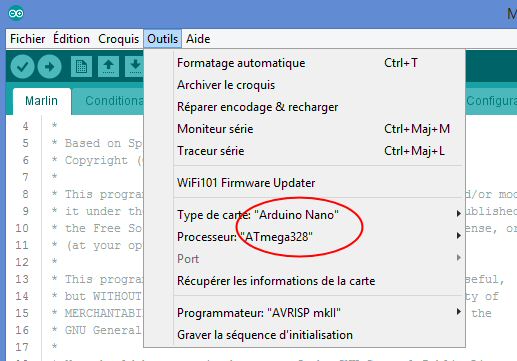
Vous remarquerez que dans cette vue le port “COM” n’est pas encore sélectionné !
La sélection du port “COM” dépendra de votre la configuration de votre machine
La première chose fut de voir comment un sketch Arduino est structuré
//****************************************

//*                                      *

//* Initiation à l’Arduino par l’exemple *

//*                                      *

//* Par Stievenart Freddy ON6FS          *

//* Version 1.0 – 23/12/2018             *

//*                                      *

//****************************************

//*                                      *

//*  Exercice 0                          *

//*  Configuration d’un sketch           *

//*                                      *

//****************************************
// Insérez ici les constantes et déclarations de variables
//***************************************

//*  Zone de Setup                      *

//*  Cette partie de code est lance     *

//*  une seule fois                     *

//***************************************
void setup() {

  // Ici insérer vos lignes de Setup, ne se lance qu’une seule fois :

}
//***************************************

//*  Zone de Loop                       *

//*  Le code s’exécute indéfiniment     *

//*  en tournant en boucle              *

//***************************************
void loop() {

  // Ici insérer le code principal, cette suite d’instructions s’exécutera répétitivement:

}
Une fois que votre sketch est prêt et correct, vous allez le téléverser dans l’Arduino
Pour ce faire, le câble bleu fournit dans le kit devra être connecté d’une part à la prise USB de votre Arduino Nano et de l’autre à une des prises USB de votre ordinateur.
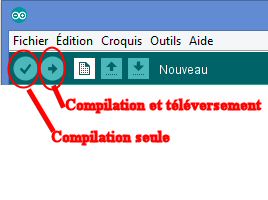
L’action suivante sera de cliquer le bouton “Compilation et téléversement”
L’exercice suivant consistera à faire clignoter une ou plusieurs LED
//***************************************

//*                                     *

//* Initiation à l’Arduino par l’exemple*

//*                                     *

//* Par Stievenart Freddy ON6FS         *

//* Version 1.0 – 23/12/2018            *

//*                                     *

//***************************************

//*                                     *

//*  Exercice 1                         *

//*  Allumer et éteindre une LED        *

//*                                     *

//***************************************
const int LED1 = 10; // On assigne à LED1 la valeur 10 correspondant à la broche D10

//const int LED2 = 9;  // On assigne à LED2 la valeur 9 correspondant à la broche D9

//const int LED3 = 8;  // On assigne à LED3 la valeur 8 correspondant à la broche D8
//***************************************

//*                                     *

//*  Zone de Setup                      *

//*  Cette partie de code est lancée    *

//*  une seule fois                     *

//*                                     *

//***************************************
void setup() {

pinMode(LED1, OUTPUT); //LED1 devient une broche de sortie

//pinMode(LED2, OUTPUT); //LED2 devient une broche de sortie

//pinMode(LED3, OUTPUT); //LED3 devient une broche de sortie

//Serial.begin(9600);    //Initiation du port série USB pour le monitorage

}
//***************************************

//*                                     *

//*  Zone de Loop                       *

//*  Le code est lancée indéfiniment    *

//*  en tournant en boucle              *

//*                                     *

//***************************************
void loop() {

digitalWrite(LED1, HIGH); //Allumer LED1

//Serial.print(” – LED1 : HIGH”);

//digitalWrite(LED2, LOW); //Éteindre LED2

//Serial.print(” – LED2 : LOW”);

//digitalWrite(LED3, HIGH); //Allumer LED3

//Serial.print(” – LED3 : HIGH”);

delay(1000); // Attendre 1 seconde

digitalWrite(LED1, LOW); // Éteindre LED1

//Serial.println(” – LED1 : LOW”);

//digitalWrite(LED2, HIGH); // Allumer LED2

//Serial.println(” – LED2 : HIGH”);

//digitalWrite(LED3, LOW); // Éteindre LED3

//Serial.println(” – LED3 : LOW”);

delay(2000); // Attendre 2 seconde

}
Vous aurez remarqué en cette étape qu’une LED s’allume et s’éteint, c’est à dire clignote
Quelques suggestions sur cet exercice
- Phase 2
- Décommentez la ligne 32, afin d’ouvrir le flux
- Décommentez la ligne 45, affiche l’état de la LED
- Décommentez la ligne 52, affiche l’état de la LED
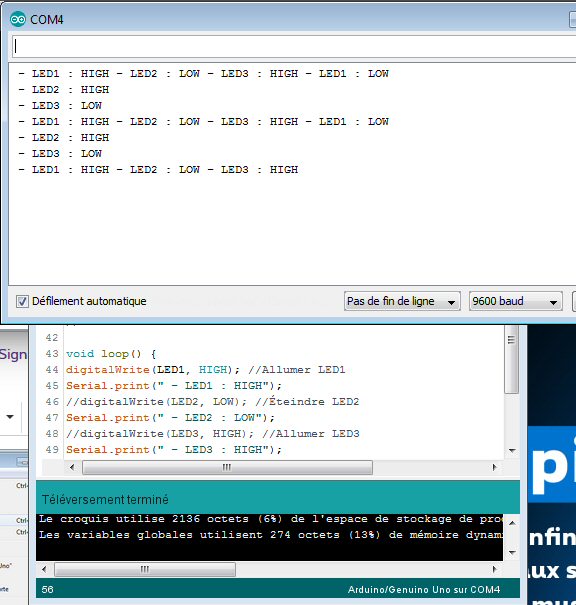
- Visualisez ce qui se passe sur le monitoring.
Pour ce faire allez sur l’onglet “Outils” et cliquez “Moniteur Série”
- Exemple de ce que vous pourriez voir sur la sortie Moniteur
- Phase 3
- Décommentez toutes les autres lignes d’instruction
- Voyez ce qu’il se passe au niveau des LED, ainsi que sur le moniteur
Ce qu’il faut retenir de cette soirée !
- Lorsque vous lancez l’IDE, configurez, dans l’onglet “Outils”, la carte, processeur et COM avant la compilation
- Un sketch comporte 3 zones :
- Les constantes et variables
- La zone Setup : ne s’exécute qu’une seule fois
- La zone Loop : S’exécute indéfiniment
- Tout ce qui est précédé de “//” est considéré comme commentaire, par conséquent ne s’exécutera pas
- Les instructions :
- pinMode(N° de pine de sortie, OUTPUT) : on déclare la pin en sortie
- digitalWrite(N° de pine, LOW ou HIGH) : on force la pine à l’état bas ou haut (0 ou proche de 5 V)
- delay(Nbre de mSec) : Temporisation exprimée en mSec
- Serial.begin(Baud Rate) : Ouvre un flux vers la prise USB pour monitoring ou debug
- Serial.print("TEXTE") : Envoie le “TEXTE” dans le flux de la prise USB, juste après le pointeur actuel
- Serial.println("TEXTE") : Envoie le “TEXTE” suivit par retour à la ligne, dans le flux de la prise USB, juste après le pointeur actuel
